Ce tableur Excel d’échéancier des décaissements organise les paiements attendus par Fournisseur, Lot et Date d’échéance. Il s’adresse à la personne qui prépare les règlements d’un chantier et doit distinguer les montants en retard, urgents ou plus éloignés.
La feuille calcule le Montant TTC, le Reste à décaisser et l’Horizon à partir des données saisies. Elle donne une lecture des sorties de fonds restant à préparer, sous réserve de vérifier la Date de situation, les statuts et les montants déjà décaissés.
Ce que ce tableau aide à suivre
- Classer les paiements restant à préparer selon cinq horizons, du retard à plus de 60 jours.
- Distinguer les décaissements déjà constatés du solde encore attendu pour chaque paiement.
- Repérer les lignes incomplètes, les retards et certaines incohérences entre statut et montant.
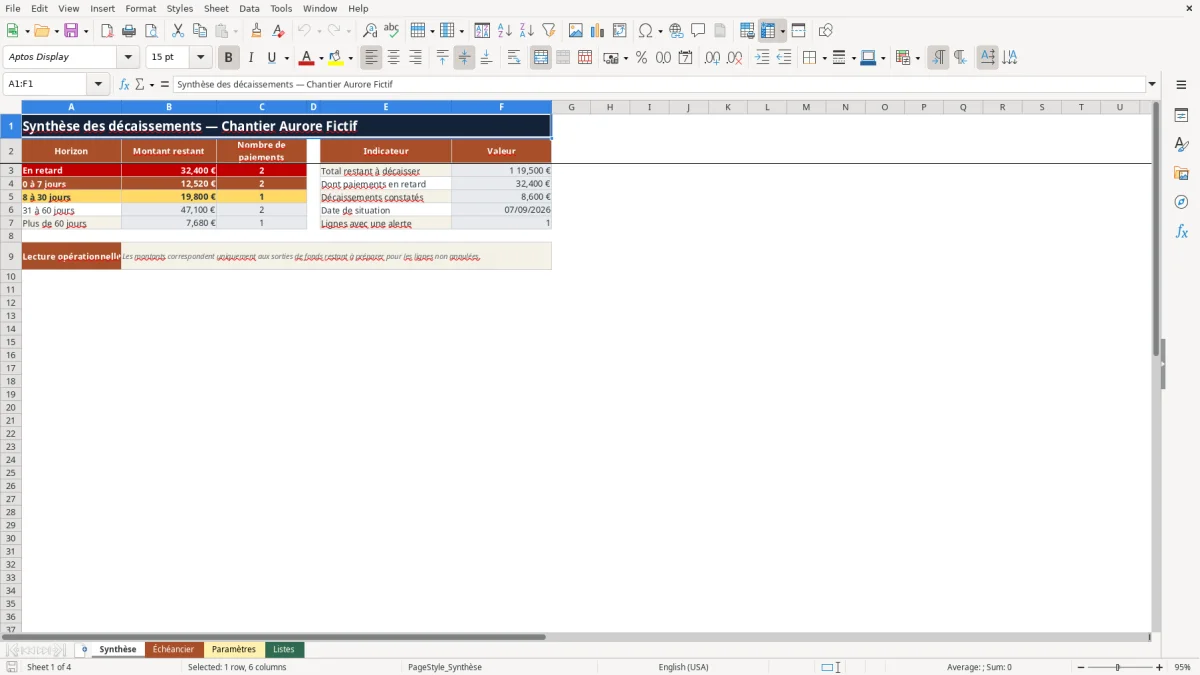
- Contrôler dans Synthèse le montant restant et le nombre de paiements par horizon.
Contenu du classeur
Commencer à l’utiliser
1. Réglez la date et les horizons
Dans Paramètres, remplacez la Date de situation de démonstration par votre date d’arrêté au format jj/mm/aaaa. Vérifiez ensuite Horizon urgent, Horizon court terme et Horizon moyen terme, dans cet ordre croissant.
2. Préparez les listes de saisie
Dans Listes, remplacez ou complétez les Fournisseurs, Lots, Taux de TVA et Statuts. Ces valeurs alimentent les listes déroulantes de Échéancier.
3. Renseignez chaque paiement
Saisissez d’abord ID paiement, Fournisseur, Lot, Objet du paiement, Date d’échéance, Montant HT, Taux de TVA et Statut. Complétez ensuite Référence interne et Commentaire si nécessaire. Préservez les colonnes calculées Montant TTC, Reste à décaisser, Écart en jours, Horizon et Alerte.
4. Mettez à jour et contrôlez
Lors d’un règlement, renseignez Date du dernier paiement et Montant décaissé, puis ajustez Statut selon la situation réelle. Contrôlez Alerte ligne par ligne avant de lire les totaux et les échéances regroupées dans Synthèse.
Ce que contient le classeur
Quatre feuilles liées structurent le suivi sans mélanger saisie, réglages et lecture.
- Synthèse regroupe le Montant restant et le Nombre de paiements pour En retard, 0 à 7 jours, 8 à 30 jours, 31 à 60 jours et Plus de 60 jours. Elle affiche aussi Total restant à décaisser, Dont paiements en retard, Décaissements constatés, Date de situation et Lignes avec une alerte.
- Échéancier contient une ligne par paiement, avec son Fournisseur, son Lot, son objet, son échéance, ses montants, son Statut et son Commentaire.
- Paramètres fixe la Date de situation, les trois horizons, le Seuil montant sensible et la Tolérance de règlement.
- Listes fournit les valeurs proposées dans les listes déroulantes de Fournisseurs, Lots, Taux de TVA et Statuts.
Les en-têtes restent visibles pendant le défilement et un filtre couvre les colonnes de Échéancier. Vous pouvez ainsi isoler un fournisseur, un lot, un statut ou une échéance sans modifier les calculs.
Comment les montants et échéances sont calculés
Les calculs partent des lignes saisies. Montant TTC applique la formule IF(OR(G2="",H2=""),"",ROUND(G2*(1+H2),2)) : si Montant HT ou Taux de TVA est vide, le résultat reste vide ; sinon, le montant est arrondi à deux décimales.
Reste à décaisser utilise IF(A2="","",IF(J2="Annulé",0,MAX(IFERROR(I2,0)-IFERROR(L2,0),0))). Une ligne sans ID paiement reste vide, un Statut Annulé produit un reste nul et le résultat ne devient jamais négatif. Pour conserver le sens du calcul, Montant décaissé doit représenter le cumul déjà réglé sur la ligne, sur la même base que Montant TTC.
IFERROR remplace par 0 une erreur provenant de Montant TTC ou de Montant décaissé. Une valeur vide utilisée dans cette soustraction est également traitée comme nulle. Ce comportement évite la propagation d’une erreur, mais ne prouve pas que la saisie est correcte : une ligne avec des champs obligatoires vides peut afficher un reste nul tout en portant l’alerte Données incomplètes.
Écart en jours compare normalement la Date de situation à la Date d’échéance. Si le Statut est Payé et que Date du dernier paiement est renseignée, il compare cette dernière date à l’échéance. Horizon reste vide lorsque ID paiement ou Date d’échéance manque, ou lorsque Reste à décaisser vaut 0. Synthèse utilise notamment SUMIF, COUNTIF et SUM pour agréger les lignes.
Cas pratique : préparer un solde à cinq jours
Donnée de démonstration : la ligne DC-003 indique un Montant HT de 9 800,00 €, un Taux de TVA de 20,0 %, un Montant décaissé de 5 000,00 €, un Statut Partiellement payé et une Date d’échéance au 12/09/2026. La Date de situation fournie est le 07/09/2026.
Résultat calculé : Montant TTC vaut 11 760,00 € et Reste à décaisser vaut 6 760,00 €. L’échéance se situe cinq jours après la date de situation ; Écart en jours affiche donc -5 et Horizon classe la ligne dans 0 à 7 jours.
La décision opérationnelle est de préparer le contrôle du solde de 6 760,00 € avant le 12/09/2026. Le Commentaire de démonstration invite à contrôler ce solde avec la situation correspondante. Ces chiffres illustrent le fonctionnement du fichier et ne décrivent pas un chantier réel.
Erreurs courantes et corrections sûres
Corrigez les données sources, pas les formules. Les cas suivants suivent le parcours du symptôme à l’effet attendu.
- Symptôme : Alerte affiche Données incomplètes. Cause plausible : Fournisseur, Lot, Objet du paiement, Date d’échéance, Montant HT, Taux de TVA ou Statut est vide. Vérification ou correction : contrôlez la pièce de paiement, puis renseignez le champ manquant avec la valeur factuelle. Effet attendu : les calculs se complètent et l’alerte disparaît si aucune autre anomalie n’est détectée.
- Symptôme : la saisie de Montant décaissé est refusée ou Alerte indique Montant décaissé supérieur au TTC. Cause plausible : le cumul réglé dépasse Montant TTC, ou Montant HT ou Taux de TVA est erroné. Vérification ou correction : comparez les trois montants à la pièce justificative et corrigez uniquement G, H ou L. Effet attendu : Montant décaissé redevient inférieur ou égal à Montant TTC et Reste à décaisser est recalculé.
- Symptôme : Alerte indique Statut payé incohérent. Cause plausible : Statut a été placé sur Payé alors que Reste à décaisser dépasse la Tolérance de règlement, réglée à 0,01 dans les données de démonstration. Vérification ou correction : contrôlez le cumul payé ; complétez Montant décaissé s’il manque un règlement, ou remettez un statut correspondant à un paiement partiel. Effet attendu : l’alerte disparaît lorsque le statut et le solde concordent.
- Symptôme : Alerte indique Paiement en retard. Cause plausible : Date d’échéance est antérieure à Date de situation, un solde subsiste et le statut n’est pas Suspendu. Vérification ou correction : confirmez l’échéance et le statut, puis programmez le règlement ou enregistrez les données nouvelles lorsqu’elles sont acquises. Effet attendu : l’alerte reste visible si le retard est réel, ou se met à jour après une correction justifiée.
Adapter les paramètres et les listes
Les valeurs fournies dans Paramètres sont des réglages de démonstration : Date de situation au 07/09/2026, horizons à 7, 30 et 60 jours, Seuil montant sensible à 25 000,00 € et Tolérance de règlement à 0,01. Remplacez-les par vos règles internes avant la première lecture de Synthèse.
Les trois horizons acceptent des nombres entiers, mais leur ordre logique n’est pas contrôlé automatiquement. Vérifiez que Horizon urgent reste inférieur ou égal à Horizon court terme, lui-même inférieur ou égal à Horizon moyen terme. À défaut, le classement peut devenir difficile à interpréter.
Dans Listes, chaque colonne est prévue jusqu’à la ligne 101. Renseignez les valeurs de manière continue afin de garder des choix lisibles dans Échéancier. Les Statuts disponibles dans le fichier sont À programmer, Programmé, Partiellement payé, Payé, Suspendu et Annulé.
Comparaison avec une feuille vide ou une liste manuelle
Le bon support dépend du volume et du niveau de contrôle attendu. Le classeur apporte une structure déjà calculée ; une feuille vide ou une liste manuelle laisse davantage de liberté, mais demande de définir sa propre méthode.
| Critère | Ce fichier Excel | Feuille vide | Liste manuelle datée |
|---|---|---|---|
| Structure des paiements | 17 champs définis par ligne, avec Fournisseur, Lot, échéance, statut et montants. | Colonnes à choisir et à organiser selon le chantier. | Format libre, adapté à quelques échéances simples. |
| Calcul du solde | Montant TTC et Reste à décaisser calculés sur 200 lignes préparées. | Formules à créer, recopier et vérifier. | Calcul séparé ou contrôle visuel à chaque mise à jour. |
| Classement temporel | Cinq valeurs de Horizon établies depuis la Date de situation. | Classement possible après création des règles. | Tri chronologique manuel, sans regroupement imposé. |
| Contrôles de saisie | Listes déroulantes, limites de dates et de montants, unicité de ID paiement et colonne Alerte. | Contrôles à construire si le suivi l’exige. | Vérification directe par la personne qui tient la liste. |
| Lecture globale | Synthèse des restes et du nombre de paiements par Horizon. | Récapitulatif à concevoir selon le besoin. | Totalisation manuelle ou ponctuelle. |
Choisissez ce fichier si vous suivez plusieurs paiements et souhaitez une méthode homogène jusqu’à 200 lignes. Une feuille vide est préférable si vos champs ou vos règles de calcul diffèrent fortement. Une liste manuelle peut suffire pour quelques paiements ponctuels ne nécessitant ni synthèse ni contrôle structuré.
Portée et limites du suivi
Le classeur suit uniquement les sorties de fonds. Il ne contient ni encaissements ni solde de trésorerie prévisionnel. Pour établir une prévision de trésorerie complète, ses résultats doivent donc être rapprochés séparément des entrées attendues et du solde disponible.
Il s’agit d’un support de mise à jour périodique : les données doivent être saisies après chaque évolution connue. Le fichier ne fournit ni synchronisation en temps réel, ni notification, ni graphique. Synthèse agrège les paiements par Horizon, mais pas par Fournisseur ou Lot ; utilisez les filtres de Échéancier pour ces lectures.
La capacité préparée couvre 200 lignes. Les formules, validations et contrôles sont définis de la ligne 2 à la ligne 201. Toute extension au-delà demande de recopier et de vérifier l’ensemble de ces éléments. Enfin, ce suivi interne ne constitue pas un document officiel, comptable ou juridique et ne garantit pas la conformité d’un paiement.
Questions fréquentes
Peut-on filtrer les paiements par fournisseur ou par lot ?
Oui. Échéancier possède un filtre sur les colonnes A à Q. Utilisez Fournisseur ou Lot pour isoler les lignes concernées, puis contrôlez Date d’échéance, Reste à décaisser, Horizon et Alerte. Ce filtrage ne modifie pas les données.
Comment ajouter un fournisseur ou un lot ?
Ajoutez la valeur dans la colonne correspondante de Listes, entre les lignes 2 et 101, de préférence à la suite des valeurs existantes. Elle devient alors disponible dans la liste déroulante de Échéancier.
Pourquoi Horizon reste-t-il vide sur une ligne renseignée ?
Horizon reste vide si ID paiement ou Date d’échéance manque, ou si Reste à décaisser vaut 0. Vérifiez également que les formules de Montant TTC et Reste à décaisser n’ont pas été remplacées. Une ligne Payé en totalité ou Annulé n’est pas classée dans un horizon.
Comment enregistrer un paiement partiel ?
Sélectionnez Partiellement payé dans Statut, renseignez Date du dernier paiement et saisissez dans Montant décaissé le cumul effectivement réglé pour la ligne. Reste à décaisser correspond alors à Montant TTC diminué de ce cumul, sans pouvoir devenir négatif.
Peut-on dépasser les 200 lignes de paiement ?
Le fichier est préparé jusqu’à la ligne 201, soit 200 paiements. Une extension exige de reproduire les formules des colonnes I, M, N, O et P ainsi que les validations et mises en forme conditionnelles, puis de vérifier les plages utilisées par Synthèse. Sans cette adaptation complète, restez dans la capacité prévue.
À propos des auteurs

Luc MartinStructure des classeurs et logique des calculs

Claire BernardGuides d’utilisation et cohérence éditoriale