Ce classeur Excel sert à chiffrer les bases-vie, clôtures, réseaux temporaires, équipements de signalisation, opérations d’entretien, déplacements et déposes. Il s’adresse à la personne qui prépare le budget ou établit un arrêté périodique du chantier.
Vous renseignez les quantités et prix unitaires du budget, de trois scénarios et du réalisé. La synthèse compare les montants en euros HT et calcule les écarts, mais les données de démonstration et les hypothèses doivent être remplacées avant toute utilisation sur une opération réelle.
Ce que ce tableau aide à suivre
- Comparer un budget de référence avec trois scénarios fondés sur des quantités distinctes.
- Mesurer l’écart en euros HT et en pourcentage entre le budget et le réalisé renseigné.
- Regrouper les montants par catégorie pour repérer les postes qui pèsent dans chaque scénario.
- Conserver sur chaque ligne un statut et un commentaire pour documenter l’arrêté périodique.
Contenu du classeur
Commencer à l’utiliser
1. Adaptez les paramètres du chantier
Dans « Paramètres », remplacez « Nom du chantier », « Date d'arrêté » et les libellés de « Scénario A », « Scénario B » et « Scénario C ». Renseignez le « Seuil de dépassement » sous forme décimale entre 0 et 1, puis vérifiez les listes de catégories, natures du coût, unités et statuts.
2. Décrivez chaque poste budgétaire
Dans « Coûts temporaires », utilisez les cellules jaunes. Renseignez d’abord « Identifiant », « Catégorie », « Poste », « Nature du coût », « Zone », « Unité », « Date de début » et « Date de fin », puis « Quantité budget » et « Prix unitaire budget HT ».
3. Complétez les scénarios et le réalisé
Saisissez « Quantité scénario A », « Quantité scénario B », « Quantité scénario C », puis « Quantité réalisée » et « Prix unitaire réalisé HT ». Affectez un « Statut » et utilisez « Commentaire » pour préciser une hypothèse, une dépense partielle ou une action restant à clôturer. Préservez les colonnes calculées « Budget HT », « Coût scénario A HT », « Coût scénario B HT », « Coût scénario C HT », « Réalisé HT », « Écart HT » et « Écart % ».
4. Contrôlez la synthèse à la date d’arrêté
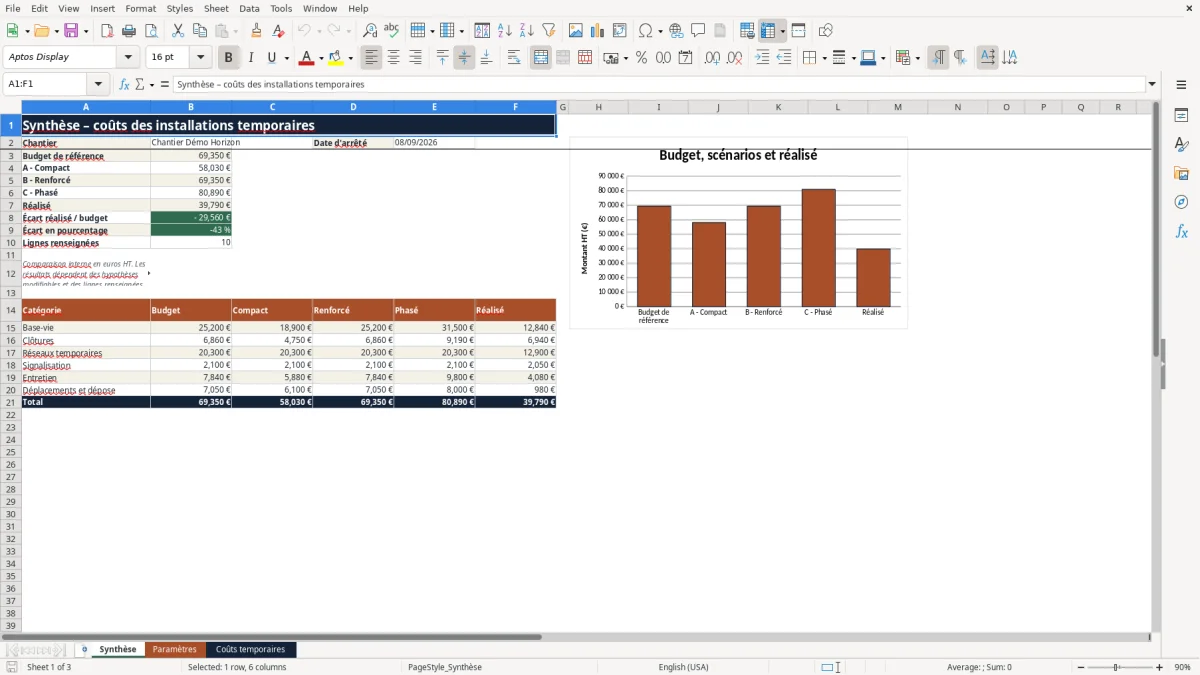
Dans « Synthèse », comparez le budget, les trois scénarios et le réalisé. Vérifiez l’écart global, le pourcentage, le nombre de lignes renseignées et la ventilation par catégorie avant de diffuser votre contrôle périodique.
Ce que contient le classeur
La feuille « Paramètres » centralise « Nom du chantier », « Date d'arrêté », les trois libellés de scénarios, le « Seuil de dépassement » et les listes utilisées pour « Catégorie », « Nature du coût », « Unité » et « Statut ». Elle rappelle également le périmètre, l’expression des montants en euros HT et les limites d’usage.
La feuille « Coûts temporaires » comporte 100 lignes de saisie, de la ligne 6 à la ligne 105. Ses 24 champs vont de « Identifiant » à « Commentaire ». Elle distingue les données descriptives, les entrées budgétaires, les quantités des scénarios, le réalisé et les résultats calculés.
La feuille « Synthèse » totalise « Budget de référence », les scénarios A, B et C, « Réalisé », « Écart réalisé / budget », « Écart en pourcentage » et « Lignes renseignées ». Une seconde lecture répartit les montants entre « Base-vie », « Clôtures », « Réseaux temporaires », « Signalisation », « Entretien » et « Déplacements et dépose ». Le graphique compare les cinq totaux du budget, des scénarios et du réalisé.
Données à préparer avant la saisie
Pour chaque poste, préparez un identifiant unique, une catégorie, une désignation dans « Poste », une nature du coût, une zone et une unité. Les dates servent à situer la période du poste, mais elles ne calculent ni durée ni prorata.
Les saisies utilisateur nécessaires au budget sont « Quantité budget » et « Prix unitaire budget HT ». Les scénarios utilisent « Quantité scénario A », « Quantité scénario B » et « Quantité scénario C » avec le prix unitaire du budget. Le réalisé repose séparément sur « Quantité réalisée » et « Prix unitaire réalisé HT ».
Le classeur contient des données fictives de démonstration. Remplacez-les par les données du chantier et vérifiez que les catégories retenues correspondent exactement aux libellés affichés dans « Synthèse ».
Calcul des budgets, scénarios et écarts
Sur chaque ligne, « Budget HT » applique la logique IF(OR(I6="",J6=""),"",I6*J6). Le montant reste donc vide tant que « Quantité budget » ou « Prix unitaire budget HT » n’est pas renseigné. Les trois coûts de scénario suivent la même logique avec leur quantité respective et le prix unitaire budgétaire.
« Réalisé HT » multiplie « Quantité réalisée » par « Prix unitaire réalisé HT ». « Écart HT » calcule ensuite le réalisé moins le budget. « Écart % » utilise IF(OR(T6="",K6=""),"",IFERROR(T6/K6-1,"")) : si le réalisé ou le budget est vide, aucun pourcentage n’est affiché ; si le calcul rencontre notamment une division par zéro, IFERROR renvoie également une cellule vide.
Une cellule vide n’est pas un zéro. Elle signale ici une donnée manquante ou un rapport impossible à calculer. Dans « Synthèse », SUM additionne les montants numériques, SUMIFS les regroupe par catégorie et COUNTIF compte les lignes dont « Identifiant » n’est pas vide. Le pourcentage global reste vide si le budget total est nul, au lieu d’afficher une erreur ou 0 %.
Cas pratique : comparer une location de base-vie
Données de démonstration : la ligne « DEMO-001 » décrit des « Modules fictifs » de catégorie « Base-vie », en unité « mois ». La saisie budgétaire est de 8 unités à 2 400,00 € HT. Le résultat calculé dans « Budget HT » est donc de 19 200,00 € HT.
Avec 6 unités, le scénario A calcule 14 400,00 € HT ; avec 8 unités, le scénario B retrouve 19 200,00 € HT ; avec 10 unités, le scénario C atteint 24 000,00 € HT. Par rapport au budget de cette ligne, le scénario A est inférieur de 4 800,00 € HT, le scénario B est identique et le scénario C est supérieur de 4 800,00 € HT.
La quantité réalisée de démonstration est de 4 à 2 450,00 € HT, soit un « Réalisé HT » de 9 800,00 € HT. « Écart HT » vaut alors −9 400,00 € HT et « Écart % » environ −49,0 %. Comme la « Date de fin » indiquée est le 31/01/2027 alors que la « Date d'arrêté » est le 08/09/2026, ce résultat ne prouve pas une économie finale : il décrit un réalisé partiel. La décision consiste à vérifier la durée encore nécessaire, puis à retenir 6, 8 ou 10 unités selon le besoin réel et à documenter ce choix dans « Commentaire ».
Contrôles intégrés à vérifier
Les champs « Catégorie », « Nature du coût », « Unité » et « Statut » disposent de listes issues de « Paramètres ». Les quantités et prix unitaires acceptent des nombres décimaux supérieurs ou égaux à zéro. Le « Seuil de dépassement » est limité à une valeur comprise entre 0 et 1.
La validation de « Date de fin » accepte une cellule vide, une « Date de début » vide ou une date de fin postérieure ou égale à la date de début. La validation de « Identifiant » accepte une cellule vide ou une valeur unique sur les lignes 6 à 105.
Ces contrôles réduisent les incohérences courantes, sans remplacer la vérification des pièces, des unités, des périodes de location ou des prix saisis. Les mises en forme conditionnelles sont des repères visuels ; elles ne constituent ni une alerte automatique ni une validation contractuelle.
Erreurs courantes et corrections sûres
- Symptôme : « Budget HT » reste vide. Cause plausible : « Quantité budget » ou « Prix unitaire budget HT » est vide. Vérification ou correction : contrôlez les deux cellules de saisie et renseignez une valeur supérieure ou égale à zéro sans modifier la formule. Effet attendu : le produit apparaît dans « Budget HT » et remonte dans « Synthèse ».
- Symptôme : « Écart % » reste vide alors que le réalisé est renseigné. Cause plausible : le budget de la ligne est vide ou égal à zéro, et IFERROR masque la division impossible. Vérification ou correction : contrôlez « Quantité budget », « Prix unitaire budget HT » et « Budget HT » ; ne saisissez un budget non nul que s’il correspond à une référence réelle. Effet attendu : le pourcentage apparaît dès qu’un budget calculable et un réalisé sont présents.
- Symptôme : la saisie de « Date de fin » est refusée ou signalée. Cause plausible : elle est antérieure à « Date de début ». Vérification ou correction : comparez les deux dates au format jj/mm/aaaa et rectifiez la période. Effet attendu : la date est acceptée lorsque la chronologie est cohérente.
- Symptôme : un nouvel « Identifiant » déclenche un avertissement. Cause plausible : la même valeur existe déjà entre les lignes 6 et 105. Vérification ou correction : recherchez l’identifiant, puis corrigez la nouvelle valeur ou complétez la ligne existante. Effet attendu : chaque poste reste identifiable sans doublon.
- Symptôme : une dépense n’apparaît pas dans la bonne catégorie de « Synthèse ». Cause plausible : le libellé de « Catégorie » ne correspond pas exactement à celui utilisé dans la synthèse. Vérification ou correction : sélectionnez le libellé dans la liste et alignez, si vous les avez adaptés, les catégories de « Paramètres » et de « Synthèse ». Effet attendu : SUMIFS intègre la ligne au bon regroupement.
Comparaison avec une feuille vide ou une liste manuelle
Le choix dépend du nombre de postes, du besoin de comparer des hypothèses et du niveau de contrôle attendu. Ce classeur apporte une structure déjà calculée, tandis qu’une feuille vide ou une liste manuelle laisse davantage de liberté au prix d’une préparation supplémentaire.
| Critère | Ce classeur Excel | Feuille Excel vide | Liste manuelle |
|---|---|---|---|
| Mise en place | Trois feuilles, 24 champs et 100 lignes sont déjà organisés. | Les colonnes, calculs et regroupements restent à construire. | La présentation dépend du support et de la méthode retenus. |
| Comparaison des coûts | Budget, trois scénarios, réalisé et écarts sont calculés par ligne et totalisés. | La comparaison est possible après création et contrôle des formules. | Les comparaisons sont généralement effectuées séparément ou à la main. |
| Contrôles de saisie | Listes, valeurs positives ou nulles, chronologie des dates et identifiants uniques sont contrôlés. | Aucun contrôle n’existe avant sa configuration par l’utilisateur. | Le contrôle repose sur une relecture selon les règles choisies. |
| Adaptation | Le modèle convient à trois scénarios et aux lignes 6 à 105, avec des calculs prédéfinis. | La structure peut être conçue pour un nombre différent de scénarios ou une logique propre. | Elle convient surtout à quelques postes ponctuels sans calcul détaillé. |
Choisissez ce classeur si vous devez suivre jusqu’à 100 postes selon un budget, trois variantes quantitatives et un réalisé. Une feuille vide est préférable si votre calcul repose sur des prix propres à chaque scénario, davantage de variantes ou une structure atypique. Une liste manuelle peut suffire pour quelques dépenses isolées sans besoin de synthèse ni d’écart calculé.
Adaptations possibles et limites d’usage
Vous pouvez remplacer les libellés « Compact », « Renforcé » et « Phasé » dans « Paramètres » : les intitulés des scénarios sont repris dans « Synthèse ». Si vous modifiez les catégories, reportez les mêmes libellés dans la zone de synthèse afin que les regroupements restent cohérents.
Les calculs et les plages de synthèse s’arrêtent à la ligne 105. L’ajout de lignes au-delà de cette limite impose d’étendre le tableau, les formules, les validations et les plages utilisées par SUM, SUMIFS et COUNTIF. Les coûts des scénarios emploient tous « Prix unitaire budget HT » : le fichier ne gère pas directement un prix unitaire différent pour chaque scénario.
Les dates ne produisent aucun prorata. Aucun champ ne suit la TVA, les engagements, les factures ou les règlements. Ce fichier reste un support de suivi périodique : il ne contient pas de macros, n’assure ni synchronisation ni notification et ne doit pas être présenté comme un ERP, un document comptable ou officiel, une certification ou une garantie de conformité contractuelle ou réglementaire.
Questions fréquentes
Peut-on dépasser 100 postes de coûts temporaires ?
Le tableau et les formules sont préparés pour les lignes 6 à 105, soit 100 postes. Pour rester dans le fonctionnement prévu, remplacez les lignes de démonstration et utilisez les lignes disponibles. Une extension au-delà de la ligne 105 demande de vérifier le tableau, chaque formule, les validations et toutes les plages de « Synthèse ».
Peut-on renommer les scénarios et les catégories ?
Les noms saisis pour « Scénario A », « Scénario B » et « Scénario C » dans « Paramètres » sont repris dans « Synthèse ». Pour les catégories, la liste de saisie vient également de « Paramètres », mais les libellés de regroupement de « Synthèse » doivent être adaptés séparément et rester strictement identiques.
Les montants sont-ils saisis en TTC ?
Non. Le périmètre indiqué est en euros HT et les champs calculés portent tous la mention HT. Si votre suivi exige la TVA ou des montants TTC, ces éléments doivent être traités dans une structure distincte ou ajoutés avec leurs propres règles de calcul.
Les dates calculent-elles automatiquement les mois de location ?
Non. « Date de début » et « Date de fin » servent à situer et contrôler la période, mais elles ne déterminent pas la quantité. Pour une location exprimée en mois, renseignez vous-même la quantité correspondante après vérification de la règle de facturation applicable.
Comment saisir le seuil de dépassement ?
Le champ « Seuil de dépassement » accepte une valeur décimale comprise entre 0 et 1. Saisissez par exemple 0,10 pour représenter 10 %. Cette valeur est une hypothèse modifiable : contrôlez-la à chaque préparation ou arrêté de chantier.
À propos des auteurs

Luc MartinStructure des classeurs et logique des calculs

Claire BernardGuides d’utilisation et cohérence éditoriale