Ce classeur Excel est un journal des dépenses réalisées destiné à la personne qui prépare ou contrôle les coûts d’un chantier. Il enregistre les dates, fournisseurs, lots, postes, montants et justificatifs, puis présente les consommés mensuels et le reste budgétaire.
La feuille Synthèse additionne uniquement les dépenses aux statuts Saisie et Contrôlée ; les lignes Annulée sont exclues. Le fichier contient des données de démonstration signalées comme fictives : remplacez-les sans effacer les formules avant d’utiliser les indicateurs pour votre chantier.
Ce que ce tableau aide à suivre
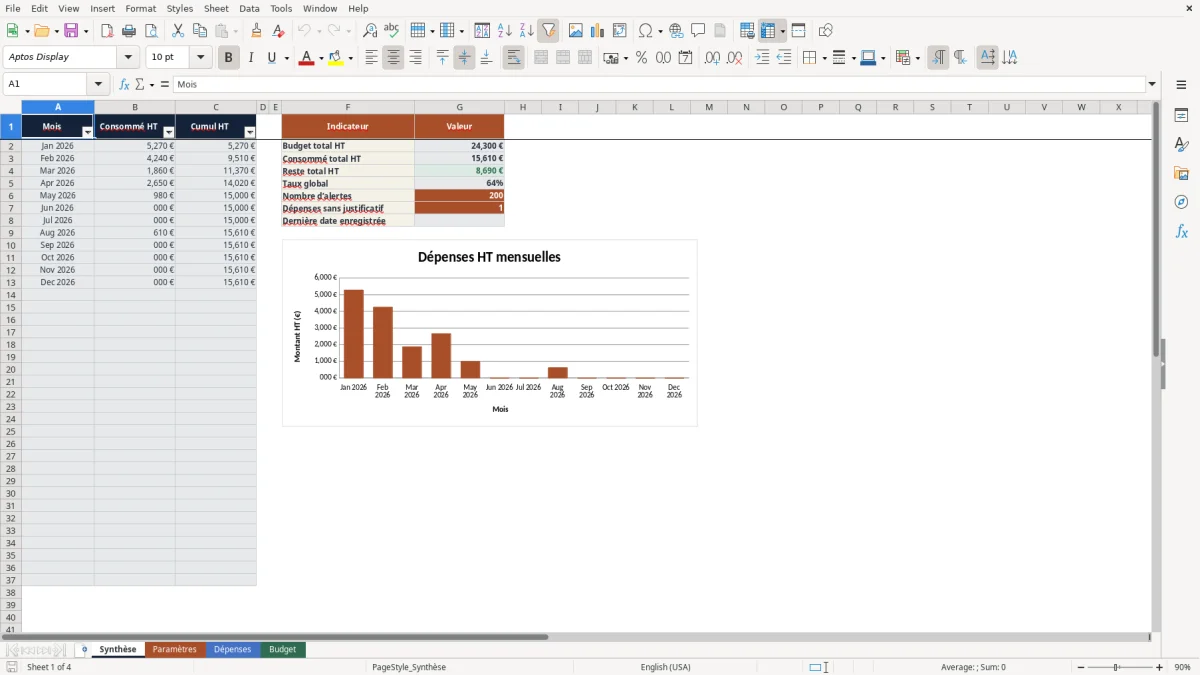
- Lire le consommé HT de chaque mois et son cumul sur la période du chantier.
- Comparer le budget, le consommé et le reste HT pour chaque combinaison de lot et de poste.
- Repérer les dépenses comportant une alerte ou déclarées sans justificatif.
- Retrouver chaque dépense par son identifiant, sa date, son fournisseur et sa référence justificative.
Contenu du classeur
Commencer à l’utiliser
1. Renseignez les paramètres du chantier
Dans Paramètres, remplacez les données fictives des champs Nom du chantier, Date de début, Date de fin, Date de contrôle et Seuil de vigilance. Les dates doivent rester cohérentes et le seuil doit être compris entre 0 et 1. Adaptez ensuite les listes Lots, Postes, Modes de règlement, Statuts, Justificatif et Taux de TVA.
2. Affectez le budget par lot et poste
Dans Budget, saisissez Lot, Poste et Budget HT. Utilisez une seule ligne par combinaison afin d’éviter un double comptage du budget. Ne modifiez pas les colonnes Clé, Consommé HT, Reste HT, Taux de consommation et Alerte budget.
3. Enregistrez les dépenses réalisées
Dans Dépenses, renseignez les cellules de saisie de ID dépense, Date de dépense, Fournisseur, Référence justificatif, Lot, Poste, Libellé, Mode de règlement, Montant HT, Taux de TVA, Statut, Justificatif et Commentaire. Utilisez un identifiant unique, une date comprise dans la période autorisée et un Montant HT positif. Préservez les colonnes calculées Mois, Montant TVA, Montant TTC et Alerte, ainsi que les colonnes d’appui Lots à Seuil.
4. Vérifiez puis clôturez la période
Traitez les messages de la colonne Alerte, puis contrôlez Alerte budget dans Budget. Dans Synthèse, comparez Budget total HT, Consommé total HT, Reste total HT, Taux global, Nombre d’alertes, Dépenses sans justificatif et Dernière date enregistrée. Actualisez Date de contrôle seulement lorsque les dépenses de la période ont réellement été revues.
Ce que contient le classeur de suivi
Synthèse présente jusqu’à 36 lignes mensuelles avec Mois, Consommé HT et Cumul HT. Elle comporte aussi sept indicateurs : Budget total HT, Consommé total HT, Reste total HT, Taux global, Nombre d’alertes, Dépenses sans justificatif et Dernière date enregistrée. Le graphique utilise les douze premières lignes mensuelles.
Paramètres regroupe l’identité et les dates du chantier, le Seuil de vigilance et les listes utilisées par les contrôles de saisie. Dépenses reçoit les opérations réalisées sur 200 lignes. Budget répartit jusqu’à 100 enveloppes par couple Lot et Poste.
Les contenus portant la mention FICTIF sont des données de démonstration, et non des résultats de chantier. Les colonnes de saisie doivent être remplacées par vos données ; les colonnes contenant les calculs doivent rester en place. La structure du classeur et la logique des calculs sont attribuées à Luc Martin ; les guides d’utilisation et la cohérence éditoriale à Claire Bernard.
Comment sont calculés les montants et les consommés
Dans Dépenses, Mois reprend le premier jour du mois de Date de dépense avec IF, DATE, YEAR et MONTH. Si Date de dépense est vide, Mois reste vide. Montant TVA applique ROUND au produit de Montant HT par Taux de TVA. Si l’un de ces deux champs est vide, Montant TVA reste vide.
Montant TTC additionne Montant HT et Montant TVA. Si Montant HT est vide, le résultat est vide. Si Montant HT est renseigné mais que Taux de TVA ne l’est pas, Montant TVA reste vide et la formule traite cette absence comme zéro : Montant TTC devient alors égal à Montant HT. Vérifiez donc le taux avant de lire le TTC.
Le suivi budgétaire reste en HT. SUMIFS additionne les Montant HT dont le Statut vaut Saisie ou Contrôlée ; Annulée n’entre ni dans les consommés mensuels ni dans les consommés par lot et poste. Reste HT correspond à Budget HT moins Consommé HT.
Le Taux de consommation emploie IFERROR(E2/D2,0), et le Taux global IFERROR(G3/G2,0). IFERROR masque l’erreur de division en renvoyant 0 lorsque le budget servant de diviseur est nul. Ce zéro ne signifie pas que le budget est correctement défini : contrôlez Budget HT et le message Budget absent. Si Lot ou Poste est vide, plusieurs résultats de la ligne restent vides ; si Budget HT est vide, Reste HT et Taux de consommation restent vides.
Cas pratique : décider après l’atteinte du seuil
Exemple hypothétique : après suppression des données fictives dans les seules cellules de saisie, vous affectez un Budget HT de 5 000,00 € au couple Lot 03 et Béton. Vous enregistrez ensuite une dépense du 15/01/2026 avec un Montant HT de 3 820,00 €, le même Lot et le même Poste, puis le Statut Contrôlée.
Dans cet exemple, Consommé HT devient 3 820,00 €, Reste HT atteint 1 180,00 € et Taux de consommation vaut 76,4 %. Avec un Seuil de vigilance réglé à 80,0 %, aucun message Seuil atteint n’est attendu.
Si une seconde dépense hypothétique de 300,00 € est enregistrée avec le Statut Saisie, le consommé passe à 4 120,00 €, le reste à 880,00 € et le taux à 82,4 %. Alerte budget affiche alors Seuil atteint. La décision utile consiste à vérifier les dépenses restant à engager avant toute nouvelle réalisation sur ce poste. Si la seconde ligne est réellement annulée et reçoit le Statut Annulée, elle est exclue du calcul.
Erreurs concrètes et corrections sûres
Traitez l’origine de chaque alerte plutôt que de masquer une ligne ou de remplacer une formule.
- Symptôme : une dépense n’apparaît pas dans le Consommé HT de son mois. Cause plausible : Date de dépense est vide, ou Statut est vide ou réglé sur Annulée. Vérification ou correction sûre : contrôlez Date de dépense et Statut, puis choisissez Saisie ou Contrôlée uniquement si la dépense a bien été réalisée. Effet attendu : la ligne rejoint le mois correspondant et le total HT.
- Symptôme : Alerte affiche Date postérieure au contrôle. Cause plausible : la date saisie dépasse Date de contrôle, notamment après un collage. Vérification ou correction sûre : vérifiez la pièce et corrigez la date si elle est erronée ; sinon, avancez Date de contrôle seulement après la revue effective de la nouvelle période. Effet attendu : l’alerte disparaît lorsque la date est comprise dans la période contrôlée.
- Symptôme : Alerte affiche Lot/poste hors budget. Cause plausible : le couple choisi dans Dépenses n’existe pas dans Budget ou l’un des libellés diffère. Vérification ou correction sûre : comparez Lot et Poste caractère par caractère, puis corrigez la dépense ou ajoutez dans Budget le couple et son Budget HT autorisé. Effet attendu : la dépense est affectée à la bonne ligne budgétaire.
- Symptôme : Alerte affiche Justificatif manquant et l’indicateur Dépenses sans justificatif augmente. Cause plausible : Justificatif vaut Non alors que Statut n’est pas Annulée. Vérification ou correction sûre : retrouvez la pièce, renseignez Référence justificatif et passez Justificatif à Oui seulement si elle est disponible. Effet attendu : le message et le compteur se résorbent.
- Symptôme : Taux global affiche 0,0 % malgré des dépenses saisies. Cause plausible : Budget total HT est nul, et IFERROR renvoie zéro à la place d’une division impossible. Vérification ou correction sûre : contrôlez les valeurs Budget HT et les messages Budget absent. Effet attendu : un budget positif produit un taux interprétable.
Comparaison avec une feuille vide ou une liste manuelle
Ce classeur apporte un cadre de suivi périodique déjà structuré. Une feuille vide laisse davantage de liberté, tandis qu’une liste manuelle convient à un relevé court ne nécessitant ni ventilation budgétaire ni cumul automatique.
| Critère | Classeur Excel présenté | Feuille de calcul vide | Liste manuelle |
|---|---|---|---|
| Organisation | Quatre feuilles séparant paramètres, dépenses, budget et synthèse. | Colonnes, feuilles et règles à construire selon le besoin. | Organisation libre, généralement chronologique. |
| Saisie encadrée | Listes pour Lot, Poste, Mode de règlement, Taux de TVA, Statut et Justificatif, avec contrôles sur les dates, les identifiants et les montants. | Aucun contrôle tant qu’il n’a pas été créé par l’utilisateur. | Contrôle par relecture et application d’une consigne. |
| Calculs et alertes | Consommés mensuels, cumuls, TVA, TTC, reste, taux et messages d’alerte calculés. | Formules et alertes à définir avant exploitation. | Calculs séparés ou réalisés à chaque revue. |
| Capacité prévue | 200 lignes de Dépenses, 100 lignes de Budget et 36 mois de synthèse. | Dépend de la structure créée et des plages retenues. | Dépend du support et devient moins lisible lorsque les lignes se multiplient. |
| Usage préférable | Suivi récurrent des dépenses réalisées avec comparaison au budget HT. | Besoin très spécifique nécessitant une structure entièrement personnalisée. | Relevé ponctuel de quelques dépenses sans analyse par mois, lot et poste. |
Choisissez ce classeur si vous avez besoin des contrôles, calculs et capacités décrits. Préférez une feuille construite sur mesure si vos catégories ou vos volumes dépassent nettement les plages prévues. Une liste manuelle reste adaptée à une opération brève comportant très peu de mouvements.
Adapter les listes et le budget au chantier
Les plages prévues dans Paramètres comportent neuf emplacements de Lots, quatorze de Postes, cinq de Modes de règlement, trois de Statuts, deux valeurs de Justificatif et quatre Taux de TVA. Modifiez de préférence ces libellés avant de saisir le budget et les dépenses.
Si vous changez un Lot ou un Poste après le début du suivi, mettez également à jour les anciennes lignes de Budget et de Dépenses. Sans cette cohérence, une dépense peut afficher Lot/poste hors budget ou rester affectée à un ancien libellé.
Pour une adaptation simple, restez dans les plages prévues et conservez les choix Saisie, Contrôlée et Annulée, car les calculs de consommé recherchent précisément ces textes. Ajouter des valeurs au-delà des emplacements existants impose de modifier les colonnes d’appui, les validations et les plages de formules.
Capacités, précautions et limites du fichier
La zone Dépenses couvre les lignes 2 à 201 et la zone Budget les lignes 2 à 101. Les formules de Synthèse couvrent 36 mois, mais le graphique ne représente que les douze premiers. Une opération plus longue ou comportant davantage de lignes exige une extension coordonnée des tables, validations, formules et graphiques.
La Date de dépense est limitée par Date de début et par la plus proche des valeurs Date de fin ou Date de contrôle. Un collage peut contourner certains contrôles de saisie : relisez alors la colonne Alerte et les indicateurs avant de clôturer la période.
Le classeur est ni un engagement ni un suivi en temps réel. Il comptabilise seulement les dépenses réalisées, saisies et portant un statut inclus dans les calculs. Il ne comporte pas de macros, de synchronisation ou de notification. Référence justificatif et Justificatif servent à tracer la présence d’une pièce, mais n’intègrent pas eux-mêmes le document.
Les alertes sont des contrôles de cohérence internes. Elles ne constituent ni un document officiel, ni une certification, ni une garantie de conformité comptable, contractuelle ou réglementaire.
Questions fréquentes
Le fichier peut-il suivre les engagements de dépenses ?
Non. Le périmètre porte sur les dépenses effectivement réalisées et saisies. Un montant commandé, réservé ou promis mais non encore réalisé doit être suivi séparément comme engagement.
Le budget est-il comparé aux montants HT ou TTC ?
Le budget et les consommés sont comparés en HT à partir de Budget HT et Montant HT. Montant TVA et Montant TTC sont calculés sur chaque ligne de Dépenses, mais ils ne servent pas au taux de consommation budgétaire.
Que signifie le statut Contrôlée ?
Contrôlée est une valeur de suivi choisie par l’utilisateur. Elle permet d’inclure la dépense dans les calculs, comme le statut Saisie, mais ne prouve pas une validation comptable, contractuelle ou humaine extérieure au classeur.
Peut-on joindre directement une facture dans le classeur ?
Le fichier prévoit Référence justificatif et le choix Oui ou Non dans Justificatif. Il ne contient pas de mécanisme dédié pour joindre ou archiver la pièce elle-même ; conservez celle-ci dans votre système documentaire habituel.
Peut-on coller des données provenant d’un autre fichier ?
Un collage est possible dans les cellules de saisie, mais il peut contourner certaines validations ou écraser des formules. Collez d’abord quelques lignes dans une copie de travail, vérifiez les dates, statuts et listes, puis contrôlez Mois, Montant TVA, Montant TTC et Alerte. Aucun import automatisé n’est intégré.
À propos des auteurs

Luc MartinStructure des classeurs et logique des calculs

Claire BernardGuides d’utilisation et cohérence éditoriale