Ce classeur Excel de suivi quotidien sert à relever les entreprises présentes, leurs effectifs, leur zone et leur activité. Il s'adresse à la personne qui prépare le pointage journalier et compare la mobilisation constatée à l'Effectif prévu.
Les écarts, taux et alertes sont des résultats calculés à partir de vos saisies. Ils permettent de repérer une ligne incomplète, un relevé manquant ou une mobilisation hors seuil, mais doivent être vérifiés avant toute décision de chantier.
Ce que ce tableau aide à suivre
- Comparer l'Effectif prévu et l'Effectif présent pour chaque date, entreprise, zone et activité.
- Repérer les relevés incomplets, manquants, en doublon ou situés hors des seuils de mobilisation.
- Relier chaque pointage au Code entreprise, au Lot et au Créneau concernés.
- Consulter une synthèse quotidienne des effectifs avant de préparer le point de chantier.
Contenu du classeur
Commencer à l’utiliser
1. Réglez la période et les seuils
Dans Paramètres, renseignez Début du chantier, Fin du chantier, Seuil de sous-mobilisation, Seuil de surmobilisation et Date de référence. Adaptez ensuite les listes Zones autorisées, Créneaux autorisés et Activités autorisées. Les Données de démonstration déjà présentes doivent être remplacées par celles de votre opération.
2. Préparez le répertoire des entreprises
Dans Entreprises, affectez un Code entreprise unique à chaque Raison sociale, puis complétez Lot et Active. La valeur Active sert d'information : elle ne retire pas automatiquement un code de la liste proposée dans Présences.
3. Saisissez les relevés dans l'ordre
Dans Présences, renseignez Date, Créneau, Code entreprise, Zone, Activité et Effectif prévu, puis saisissez Effectif présent après le pointage. Utilisez Observation si une explication est nécessaire. Effacez les anciennes saisies uniquement dans ces champs et préservez les colonnes calculées Entreprise, Lot, Écart, Taux de mobilisation, Clé de contrôle et Alerte.
4. Contrôlez les alertes et la synthèse
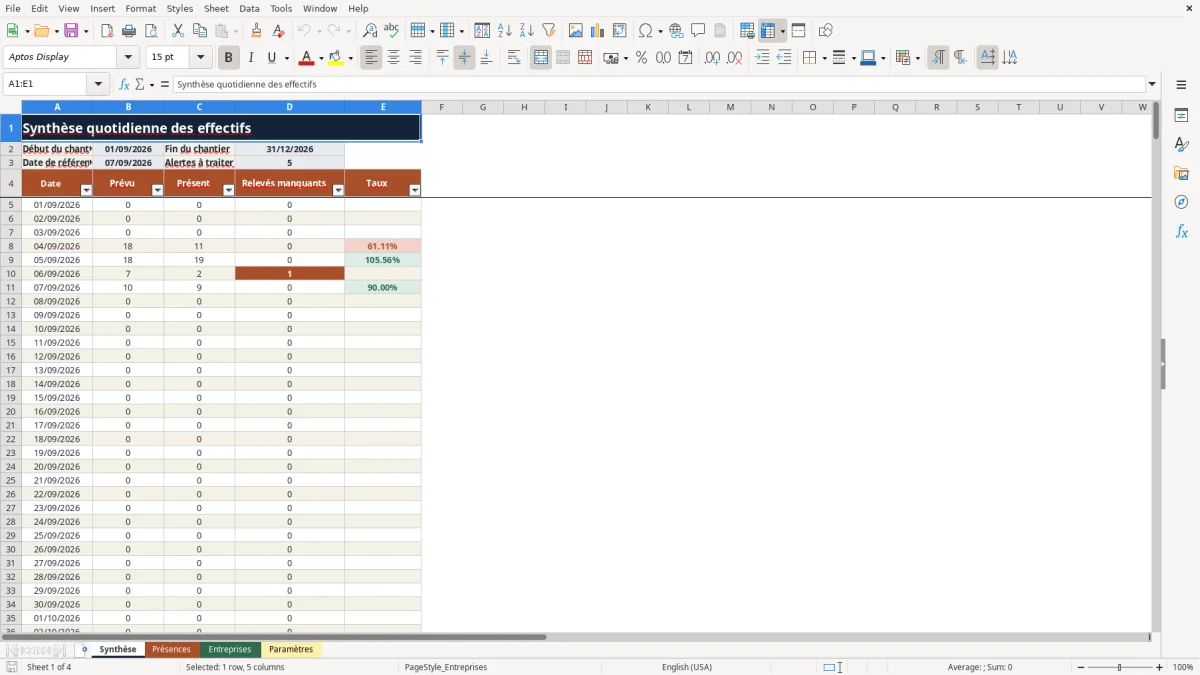
Filtrez Alerte dans Présences pour traiter les lignes non conformes à la logique du fichier. Consultez ensuite Synthèse pour comparer Prévu, Présent, Relevés manquants et Taux par Date. Un taux vide doit être expliqué avant de clôturer le relevé du jour.
Organisation du classeur de présence
Le fichier est réparti en quatre feuilles ayant chacune un rôle précis :
- Synthèse présente une ligne par Date avec Prévu, Présent, Relevés manquants et Taux. Elle peut afficher jusqu'à 366 dates à partir de Début du chantier.
- Présences contient 110 lignes de relevé, de la ligne 2 à la ligne 111. Chaque ligne décrit un Créneau, une entreprise, une Zone, une Activité et les effectifs associés.
- Entreprises reçoit jusqu'à 100 fiches avec Code entreprise, Raison sociale, Lot et Active.
- Paramètres centralise la période, les deux seuils, la Date de référence et les listes autorisées.
Les entreprises et pointages préremplis sont fictifs. Ils montrent la structure attendue, mais ne constituent pas des données de chantier à conserver.
Calcul des écarts, taux et alertes
Dans Présences, Entreprise et Lot sont recherchés à partir de Code entreprise avec une formule de type IFERROR(XLOOKUP($C2,Entreprises!$A$2:$A$101,Entreprises!$B$2:$B$101),""). IFERROR renvoie ici une cellule vide lorsque la recherche échoue. Un résultat vide peut donc signaler un code absent ou non reconnu ; il ne confirme pas que la ligne est correcte.
Écart correspond à Effectif présent moins Effectif prévu lorsque les deux valeurs sont renseignées. Taux de mobilisation correspond à Effectif présent divisé par Effectif prévu. Si un effectif manque, si Effectif prévu vaut 0 ou si la division produit une erreur, la formule renvoie une cellule vide : vide n'est pas égal à zéro.
Alerte suit un ordre de contrôle précis :
- si Date est vide, aucun statut n'est affiché ;
- si Créneau, Code entreprise, Zone, Activité ou Effectif prévu manque, le statut devient À compléter ;
- si la date est antérieure à Date de référence et qu'Effectif présent est vide, le statut devient Relevé manquant ;
- si Effectif présent reste vide à la date de référence ou après, le statut devient En attente ;
- si la même combinaison Date, Créneau, Code entreprise, Zone et Activité apparaît plusieurs fois, le statut devient Doublon ;
- sinon, le taux est comparé aux seuils pour produire Sous-mobilisation, Surmobilisation ou OK.
Les comparaisons aux seuils sont strictes : une valeur égale au seuil bas ou au seuil haut n'est pas classée hors seuil par cette formule.
Lecture de la Synthèse quotidienne
Synthèse reprend Début du chantier, Fin du chantier et Date de référence depuis Paramètres. Pour chaque Date, les formules SUMIFS additionnent Effectif prévu et Effectif présent. COUNTIFS compte les lignes dont Effectif présent est vide.
Le taux quotidien reste vide dès qu'un relevé de la date manque. Il reste également vide si le total Prévu est nul, car IFERROR masque alors l'erreur de division. Cette précaution évite d'afficher un pourcentage apparemment exploitable sur une journée incomplète.
Alertes à traiter additionne les statuts Relevé manquant, Doublon, Sous-mobilisation, Surmobilisation et À compléter sur les 110 lignes de Présences. Le statut En attente n'entre pas dans ce compteur. Utilisez donc le filtre d'Alerte dans Présences pour examiner séparément les saisies du jour qui ne sont pas encore terminées.
Cas pratique : interpréter une sous-mobilisation
Exemple déjà présent dans les données fictives : le 04/09/2026, la ligne FIC-001 indique Journée, Zone A, Coffrage, un Effectif prévu de 8 et un Effectif présent de 7.
Le résultat calculé dans Écart est de -1. Le Taux de mobilisation est de 7 divisé par 8, soit 87,50 %. Avec le seuil de démonstration fixé à 90,00 %, cette ligne relève d'une Sous-mobilisation si aucune autre ligne ne possède la même Clé de contrôle.
La décision n'est pas déduite automatiquement. Vérifiez d'abord que 7 est bien le nombre constaté, puis complétez Observation si l'écart a une cause connue. Vous pouvez ensuite comparer cette présence à l'activité prévue et demander une confirmation à l'entreprise concernée, sans conclure à elle seule à un retard de chantier.
Erreurs courantes et corrections sûres
Corrigez la donnée source plutôt que les formules de résultat.
- Symptôme : Alerte affiche À compléter. Cause plausible : un champ parmi Créneau, Code entreprise, Zone, Activité ou Effectif prévu est vide. Vérification ou correction : filtrez ce statut et complétez le champ à partir du relevé d'origine. Effet attendu : la formule classe ensuite la ligne selon la date, la présence et le taux.
- Symptôme : Relevé manquant ou En attente apparaît alors que personne n'était présent. Cause plausible : Effectif présent a été laissé vide. Vérification ou correction : confirmez l'absence et saisissez 0, qui est une valeur autorisée. Effet attendu : le taux et l'écart sont calculés au lieu de traiter la ligne comme non relevée.
- Symptôme : Alerte affiche Doublon. Cause plausible : deux lignes ont la même Date, le même Créneau, le même Code entreprise, la même Zone et la même Activité. Vérification ou correction : comparez les Clé de contrôle concernées, puis regroupez ou corrigez les lignes seulement après vérification du pointage. Effet attendu : une clé unique n'est plus signalée comme doublon.
- Symptôme : Entreprise et Lot restent vides, ou une erreur de fonction apparaît. Cause plausible : le Code entreprise n'existe pas dans Entreprises ou la version d'Excel utilisée ne gère pas XLOOKUP. Vérification ou correction : sélectionnez un code présent dans la colonne Code entreprise et vérifiez la prise en charge de XLOOKUP. Effet attendu : Raison sociale et Lot sont récupérés par les formules.
- Symptôme : Taux de mobilisation ou Taux dans Synthèse est vide. Cause plausible : un effectif manque, Effectif prévu vaut 0 ou au moins un relevé quotidien n'est pas renseigné. Vérification ou correction : contrôlez Effectif prévu, Effectif présent et Relevés manquants sans remplacer les formules. Effet attendu : le taux s'affiche lorsque les données nécessaires permettent une division valide.
Comparaison avec une feuille vide ou une liste manuelle
Le classeur apporte une structure définie, mais cette structure n'est pas nécessaire dans tous les contextes. Une feuille vide convient lorsque vos champs changent souvent ; une liste manuelle peut suffire pour un pointage unique et de très faible volume.
| Critère | Classeur de suivi | Feuille vide | Liste manuelle |
|---|---|---|---|
| Structure de saisie | Champs Date, Créneau, entreprise, Zone, Activité, effectifs et Observation déjà organisés. | Colonnes et règles à définir avant le relevé. | Format libre adapté au besoin immédiat. |
| Contrôle des entrées | Validations de dates, listes et effectifs de 0 à 500. | Contrôles à créer selon la structure retenue. | Vérification visuelle selon la méthode de pointage. |
| Comparaison prévu-présent | Écart, Taux de mobilisation et synthèse quotidienne calculés. | Formules à préparer et à tester. | Comparaison à effectuer manuellement ou séparément. |
| Détection des anomalies | Statuts À compléter, Relevé manquant, En attente, Doublon et écarts aux seuils. | Logique d'alerte à concevoir si elle est nécessaire. | Anomalies repérées lors de la relecture. |
| Capacité et adaptation | Plages fixes de 110 relevés, 100 entreprises et 366 dates de synthèse. | Dimensions librement définies au prix d'une préparation initiale. | Approche pratique pour quelques relevés ponctuels. |
Choisissez ce classeur si vous réalisez des pointages répétés avec des critères stables et si ses plages suffisent. Préférez une feuille conçue sur mesure lorsque les champs, les règles ou le volume doivent évoluer fortement ; retenez une liste manuelle pour un contrôle ponctuel ne justifiant pas de calcul consolidé.
Adaptations possibles et limites à connaître
Vous pouvez remplacer les listes dans Paramètres et les fiches dans Entreprises sans toucher aux formules. Vérifiez que Seuil de sous-mobilisation reste inférieur à Seuil de surmobilisation : la validation accepte des décimales de 0 à 5, mais ne contrôle pas l'ordre entre les deux valeurs.
Les plages sont fixes. Présences s'arrête à la ligne 111, les recherches d'entreprises à la ligne 101 et Synthèse à 366 dates. Une extension exige de recopier les formules et validations, puis de mettre à jour les plages utilisées par XLOOKUP, SUMIFS, COUNTIFS et la détection des doublons. Contrôlez ces calculs sur quelques lignes avant d'utiliser une version modifiée.
La colonne Active n'empêche pas la sélection d'une entreprise marquée Non. Le responsable du relevé doit donc vérifier ce statut. Le fichier ne contient ni macro ni graphique, et n'envoie aucune notification.
Ce classeur reste un support de suivi périodique. Il ne constitue ni un ERP, ni un outil en temps réel, ni un document officiel, ni une certification. Les alertes signalent des données à vérifier ; elles ne garantissent pas la conformité de la mobilisation ou de l'organisation du chantier.
Questions fréquentes
Peut-on saisir un Effectif présent égal à zéro ?
Oui. Les champs Effectif prévu et Effectif présent acceptent des nombres entiers de 0 à 500. Saisissez 0 lorsqu'un contrôle confirme qu'aucune personne n'était présente ; ne laissez pas la cellule vide, car une cellule vide produit En attente ou Relevé manquant selon la Date de référence.
Une entreprise marquée Non dans Active disparaît-elle des choix ?
Non. La liste de Code entreprise utilisée dans Présences porte sur toute la plage A2:A101 de la feuille Entreprises. La valeur Active est informative et doit être vérifiée avant d'affecter un code à un relevé.
La Date de référence se met-elle à jour toute seule ?
Non. Elle se renseigne dans Paramètres et doit rester comprise entre Début du chantier et Fin du chantier. En la modifiant, vous pouvez faire passer une ligne sans Effectif présent du statut En attente au statut Relevé manquant.
Comment dépasser les 110 lignes de Présences ?
Un simple ajout de lignes ne suffit pas. Les formules, validations, recherches, contrôles de doublons et agrégations de Synthèse utilisent des plages arrêtées à la ligne 111. Il faut étendre toutes ces plages de manière cohérente et tester les résultats avant la saisie courante.
Où consigner la cause d'un écart d'effectif ?
Utilisez le champ Observation sur la ligne concernée. Ce texte reste associé à la Date, au Créneau, au Code entreprise, à la Zone et à l'Activité, mais il n'est pas repris dans Synthèse.
Une alerte prouve-t-elle un manquement de l'entreprise ?
Non. Une alerte traduit uniquement les règles de calcul du classeur et les seuils renseignés. Vérifiez le pointage, la date, le programme et le contexte de l'activité avant de qualifier l'écart ou de clôturer l'observation.
À propos des auteurs

Luc MartinStructure des classeurs et logique des calculs

Claire BernardGuides d’utilisation et cohérence éditoriale