Ce classeur Excel de planning chantier est un support de suivi périodique qui permet de structurer jusqu’à 120 tâches ou jalons, d’affecter les équipes et de comparer les dates prévues aux dates réelles.
Il s’adresse à la personne qui prépare ou met à jour la situation du chantier. Les données d’exemple fictives doivent être remplacées, tandis que les colonnes de calcul doivent être conservées pour obtenir les statuts, retards et contrôles attendus.
Ce que ce tableau aide à suivre
- Centraliser jusqu’à 120 tâches ou jalons avec leurs dates, équipes, charges et dépendances.
- Repérer les éléments en retard, bloqués, en attente ou encore incomplets à la date de situation.
- Mesurer l’avancement global en tenant compte de la charge prévue de chaque tâche.
- Lire la répartition hebdomadaire des interventions sans modifier les dates du planning source.
Contenu du classeur
Commencer à l’utiliser
1. Remplacez les paramètres de démonstration
Dans Paramètres, renseignez d’abord Nom du chantier, Date de situation, Début du projet et Fin du projet. Réglez ensuite Alerte échéance — jours ouvrés entre 0 et 30, puis Horizon visuel — semaines entre 1 et 26. Adaptez les listes Lots, Zones, Équipes et Dates non travaillées supplémentaires dans les cellules de saisie prévues.
2. Saisissez les éléments dans Planning
Pour chaque ligne, attribuez un ID unique au format P- suivi de trois chiffres, puis renseignez Type, Lot, Zone, Intitulé et Équipe. Complétez Début prévu, Fin prévue, Avancement, Situation terrain et Charge prévue (h). Ajoutez ID prédécesseur, Début réel, Fin réelle et Commentaire lorsqu’ils sont applicables.
3. Vérifiez les résultats de chaque ligne
Ne remplacez pas les formules des colonnes calculées Durée prévue (j ouvrés), Statut calculé, Retard (j ouvrés), Début admissible, Alerte / contrôle et Fin de référence prédécesseur. Corrigez les saisies signalées dans Alerte / contrôle avant d’interpréter le statut.
4. Contrôlez la situation d’ensemble
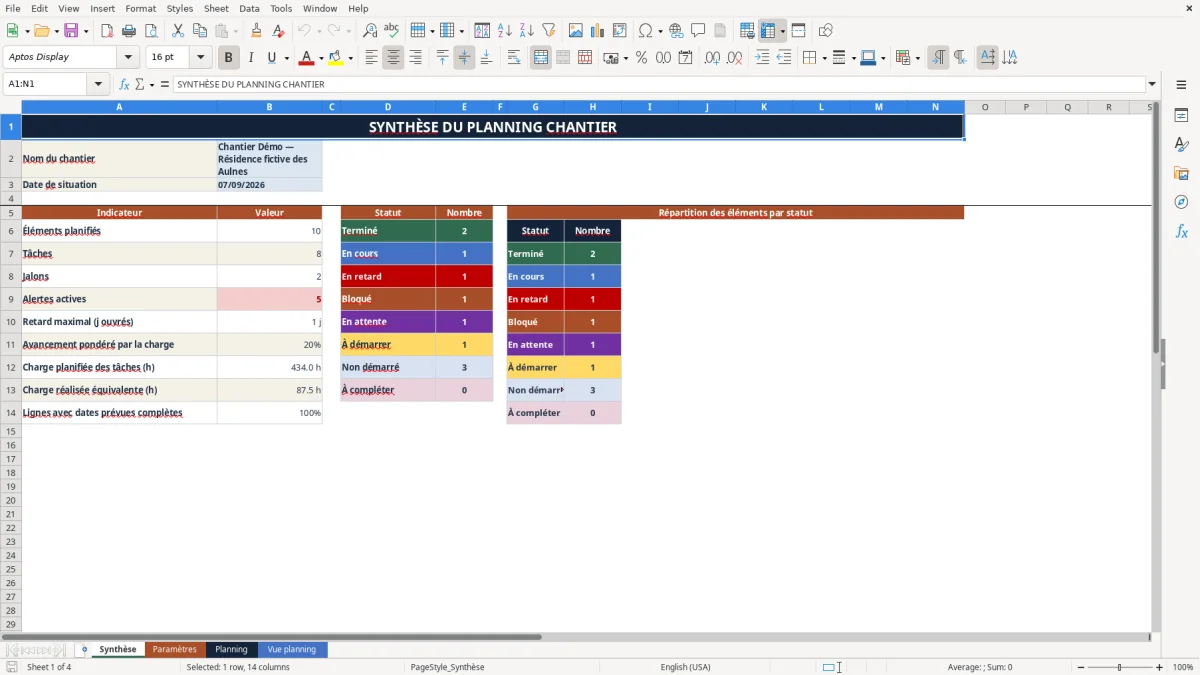
Consultez Synthèse pour les volumes, la répartition par statut, le retard maximal, les charges et l’avancement pondéré. Ouvrez ensuite Vue planning pour vérifier la position hebdomadaire des tâches et jalons sur l’horizon choisi.
Contenu du planning chantier Excel
Le classeur sépare la configuration, la saisie et la lecture des résultats afin d’éviter de mélanger les données chantier avec les calculs.
- Synthèse reprend Nom du chantier et Date de situation, puis compte les éléments planifiés, les tâches, les jalons, les alertes et les statuts. Elle affiche aussi le retard maximal, les charges et l’avancement pondéré.
- Paramètres contient les bornes du projet, le seuil d’alerte, l’horizon visuel, les listes de Lots, Zones, Équipes, Types et Situations terrain, ainsi que les Dates non travaillées supplémentaires.
- Planning est la feuille de saisie principale. Elle comporte 120 lignes dans tblPlanning et distingue les données saisies des résultats calculés.
- Vue planning reprend ID, Type, Lot, Intitulé, Équipe, Statut et Avancement. Les colonnes suivantes représentent les semaines comprises dans l’horizon choisi.
Calcul des durées, statuts et retards
Durée prévue (j ouvrés) utilise NETWORKDAYS.INTL(H9,I9,1,'Paramètres'!$J$3:$J$22). Les samedis, dimanches et dates supplémentaires renseignées dans Paramètres sont exclus. Un Jalon reçoit une durée de 0. Si ID, Début prévu ou Fin prévue manque, ou si Fin prévue précède Début prévu, le résultat reste vide.
Statut calculé dépend notamment de Date de situation, des champs obligatoires, de Fin réelle, d’Avancement et de Situation terrain. Une ligne complète peut prendre les valeurs Terminé, En cours, En retard, Bloqué, En attente, À démarrer ou Non démarré. Une saisie incomplète conduit à À compléter.
Fin de référence prédécesseur recherche l’ID indiqué dans ID prédécesseur. Elle retient Fin réelle lorsqu’elle existe, sinon Fin prévue. Début admissible applique ensuite WORKDAY.INTL(U9,1,1,'Paramètres'!$J$3:$J$22), soit le premier jour ouvré suivant cette référence. Cette date informe la décision mais ne déplace pas Début prévu.
La formule d’Avancement pondéré par la charge rapporte la somme des Avancement multipliés par Charge prévue (h) à la charge totale des lignes de Type Tâche. IFERROR renvoie 0 si ce rapport ne peut pas être calculé, notamment en l’absence de charge exploitable. Dans d’autres cellules, IFERROR renvoie une cellule vide ou un retard de 0 : vérifiez donc Alerte / contrôle et les données sources avant de conclure qu’il n’existe aucun écart.
Cas pratique : traiter une tâche en retard
Voici un exemple hypothétique, distinct des données fictives déjà présentes dans le fichier. Date de situation est fixée au 07/09/2026. Une ligne complète porte l’ID P-015, le Type Tâche, un Début prévu au 01/09/2026, une Fin prévue au 04/09/2026, un Début réel au 01/09/2026, aucune Fin réelle, un Avancement de 60 %, une Situation terrain RAS et une Charge prévue (h) de 40,0 h.
En supposant que le 07/09/2026 ne figure pas dans Dates non travaillées supplémentaires, Statut calculé devient En retard. Retard (j ouvrés) affiche 1 j ouvré, car le premier jour ouvré suivant le 04/09/2026 est le 07/09/2026.
La décision n’est pas prise automatiquement : vérifiez la date de fin estimée avec l’équipe affectée, renseignez Commentaire, puis modifiez les dates prévues seulement si vous décidez de replanifier. Vue planning reflétera ensuite les dates saisies.
Erreurs courantes et corrections sûres
- ID en double apparaît dans Alerte / contrôle. La cause plausible est la réutilisation d’un identifiant dans ID. Recherchez les deux occurrences dans la colonne A et attribuez à chaque ligne un code unique au format P- suivi de trois chiffres. L’alerte doit disparaître et les recherches de prédécesseur peuvent de nouveau cibler une seule ligne.
- À compléter apparaît dans Statut calculé ou Champs obligatoires manquants dans Alerte / contrôle. Vérifiez Type, Lot, Zone, Intitulé, Équipe, Début prévu, Fin prévue, Avancement, Situation terrain, Charge prévue (h) et Date de situation. Renseignez les cellules manquantes avec les listes proposées. Le statut correspondant à la situation doit alors être calculé.
- Durée prévue (j ouvrés) reste vide et un contrôle signale que la fin prévue est antérieure au début prévu. Comparez Début prévu et Fin prévue, puis corrigez la date erronée sans modifier la formule. La durée doit réapparaître en jours ouvrés.
- Début admissible reste vide malgré un ID prédécesseur saisi. L’identifiant peut être absent, mal saisi ou dépourvu de Fin prévue et de Fin réelle. Vérifiez qu’il correspond exactement à un ID unique et complétez sa date de référence. Le premier jour ouvré suivant doit alors s’afficher.
- Avancement pondéré par la charge affiche 0 % de manière inattendue. Une cause plausible est une charge totale nulle, des lignes de Type Tâche incomplètes ou une formule remplacée. Vérifiez Avancement et Charge prévue (h). Si une formule a été supprimée, repartez d’une copie intacte plutôt que de la ressaisir au hasard. L’indicateur doit ensuite refléter les tâches disposant d’une charge calculable.
Comparaison avec une feuille vide et une liste manuelle
Le choix dépend du niveau de détail attendu. Ce fichier fournit une structure déjà liée, tandis qu’une feuille vide laisse toute la logique à construire et qu’une liste manuelle convient à un relevé plus court.
| Critère | Ce planning Excel | Feuille vide | Liste manuelle |
|---|---|---|---|
| Mise en route | Paramètres et exemples fictifs à remplacer avant la saisie. | Champs, règles et présentation à définir. | Rubriques choisies au fil du suivi. |
| Contrôles | Validations d’ID, de listes, de dates, d’avancement et de charge, plus Alerte / contrôle. | Contrôles à créer selon le besoin. | Vérification visuelle ou procédure séparée. |
| Calculs | Durée, statut, retard, début admissible et indicateurs de Synthèse. | Formules à concevoir et à tester. | Calculs effectués ponctuellement si nécessaire. |
| Lecture temporelle | Vue planning hebdomadaire calculée sur 1 à 26 semaines, sans graphique. | Vue à construire si elle est utile. | Ordre chronologique possible, représentation hebdomadaire à préparer séparément. |
| Capacité et adaptation | 120 lignes prévues ; une extension impose d’ajuster plusieurs plages. | Structure libre dès le départ. | Adaptée à un petit nombre d’éléments simples. |
Choisissez ce classeur si vous avez besoin de statuts homogènes, de dépendances et d’une synthèse périodique sur un maximum de 120 éléments. Une feuille vide est préférable si vos champs ou règles diffèrent fortement. Une liste manuelle peut suffire pour une opération courte, sans dépendance ni calcul pondéré.
Adapter les paramètres sans casser le classeur
Modifiez les référentiels dans Paramètres avant de commencer la saisie. Les plages prévues acceptent jusqu’à 30 Lots, 30 Zones et 30 Équipes. Types est limité aux deux cellules contenant Tâche et Jalon, tandis que Situations terrain utilise RAS, Bloqué et En attente.
Dates non travaillées supplémentaires dispose de 20 lignes. Saisissez des dates comprises entre Début du projet et Fin du projet. Le calendrier de calcul exclut déjà les samedis et dimanches ; les autres jours non travaillés doivent être ajoutés explicitement.
Le tableau Planning s’arrête à la ligne 128. Ajouter des lignes en dessous ne suffit pas : les plages de Synthèse, Vue planning, les validations et les formules visent les lignes 9 à 128. Pour étendre la capacité, il faut ajuster l’ensemble de ces références. Conservez également les noms Synthèse, Paramètres, Planning et Vue planning, ainsi que les intitulés de champs utilisés par les formules.
Limites à connaître avant le suivi
Le classeur est une photographie mise à jour par vos saisies. Il ne reçoit pas de données terrain en temps réel, n’envoie pas de notification et ne synchronise pas les équipes. Il ne contient ni macro ni graphique.
La dépendance fournit une date de référence, mais le fichier ne replanifie pas automatiquement les successeurs. Toute modification de Début prévu ou Fin prévue reste une décision de chantier à saisir dans Planning.
Ce tableau n’est ni un ERP, ni un document officiel, ni une certification. Il ne garantit pas la conformité d’un planning. Avant une diffusion ou une clôture de situation, vérifiez les identifiants, les dates réelles, les jours non travaillés, les charges et les alertes encore actives.
Questions fréquentes
Peut-on suivre plus de 120 tâches ou jalons ?
Pas sans adaptation structurelle. Planning, Synthèse et Vue planning utilisent les lignes 9 à 128. Une extension exige de prolonger le tableau, les formules, les validations, les mises en forme et toutes les plages de calcul associées.
Les jours fériés sont-ils exclus automatiquement ?
Les formules excluent les samedis et dimanches. Les autres jours non travaillés ne sont pris en compte que s’ils sont saisis dans Dates non travaillées supplémentaires, dans la limite des 20 lignes prévues et entre Début du projet et Fin du projet.
Un prédécesseur décale-t-il automatiquement la tâche suivante ?
Non. ID prédécesseur permet de calculer Fin de référence prédécesseur puis Début admissible. Cette information sert à comparer les dates, mais Début prévu et Fin prévue ne sont jamais déplacés automatiquement.
Le fichier contient-il un graphique de Gantt ?
Il ne contient aucun graphique. Vue planning est une grille hebdomadaire calculée : elle reprend les tâches et jalons dont les dates prévues croisent chaque semaine, sur un horizon réglable de 1 à 26 semaines.
Pourquoi une cellule calculée reste-t-elle vide ?
Plusieurs formules renvoient volontairement une cellule vide lorsque l’ID, les dates ou la référence nécessaire manque. IFERROR masque aussi certaines erreurs de recherche ou de date. Vérifiez d’abord Alerte / contrôle, puis les champs sources de la ligne et les paramètres du projet.
À propos des auteurs

Luc MartinStructure des classeurs et logique des calculs

Claire BernardGuides d’utilisation et cohérence éditoriale