Ce tableur Excel consolide les actions relevées en réunion ou en visite de chantier avec leur responsable, leur priorité, leur échéance et leur statut. Il sert à préparer les relances et à repérer les clôtures qui restent à justifier.
Destiné à la personne qui pilote le suivi périodique, il calcule les retards et les relances à partir d’une date de pilotage renseignée manuellement. Les lignes sans ID action sont exclues des indicateurs : vérifiez donc cet identifiant avant de lire la Synthèse.
Ce que ce tableau aide à suivre
- Regrouper les actions, responsables, échéances et statuts dans une liste structurée.
- Repérer les actions en retard ou arrivant à échéance selon une date de pilotage choisie.
- Préparer les relances en tenant compte de la priorité et de la dernière relance saisie.
- Identifier les actions déclarées clôturées sans preuve ou sans date de clôture.
Contenu du classeur
Commencer à l’utiliser
1. Réglez la période de contrôle
Dans Paramètres, renseignez Date de pilotage, puis vérifiez Seuil échéance proche (jours) et les valeurs de Cadence relance (jours). La date doit être comprise entre le 01/01/2020 et le 31/12/2100 ; le seuil accepte un entier de 0 à 60.
2. Préparez les listes de saisie
Dans Listes, adaptez si nécessaire Priorité, Statut, Source et Responsable. Si vous ajoutez une priorité, ajoutez également sa cadence dans Paramètres afin que Prochaine relance puisse être calculée.
3. Remplacez les données de démonstration
Dans Actions, remplacez les lignes ACT-DEMO-001 à ACT-DEMO-003 par vos saisies. Renseignez d’abord un ID action unique, puis Lot / zone, Source, Date ouverture, Action à réaliser, Responsable, Priorité, Échéance et Statut. Conservez les formules des colonnes Prochaine relance, Jours restants, Retard (jours), Relance requise et Contrôle clôture.
4. Mettez à jour puis clôturez
Après une relance, renseignez Date dernière relance et Dernière mise à jour. Pour une action réellement terminée, sélectionnez Clôturée, puis complétez Preuve de clôture et Date clôture. Contrôlez enfin Actions en retard, Relances requises et Clôtures incomplètes dans Synthèse.
Ce que contient le classeur
La feuille Actions comporte 110 lignes d’action, de la ligne 2 à la ligne 111. Ses champs couvrent l’origine de l’action, son affectation, son échéance, son avancement, les relances et la clôture. Les en-têtes restent visibles grâce au volet figé.
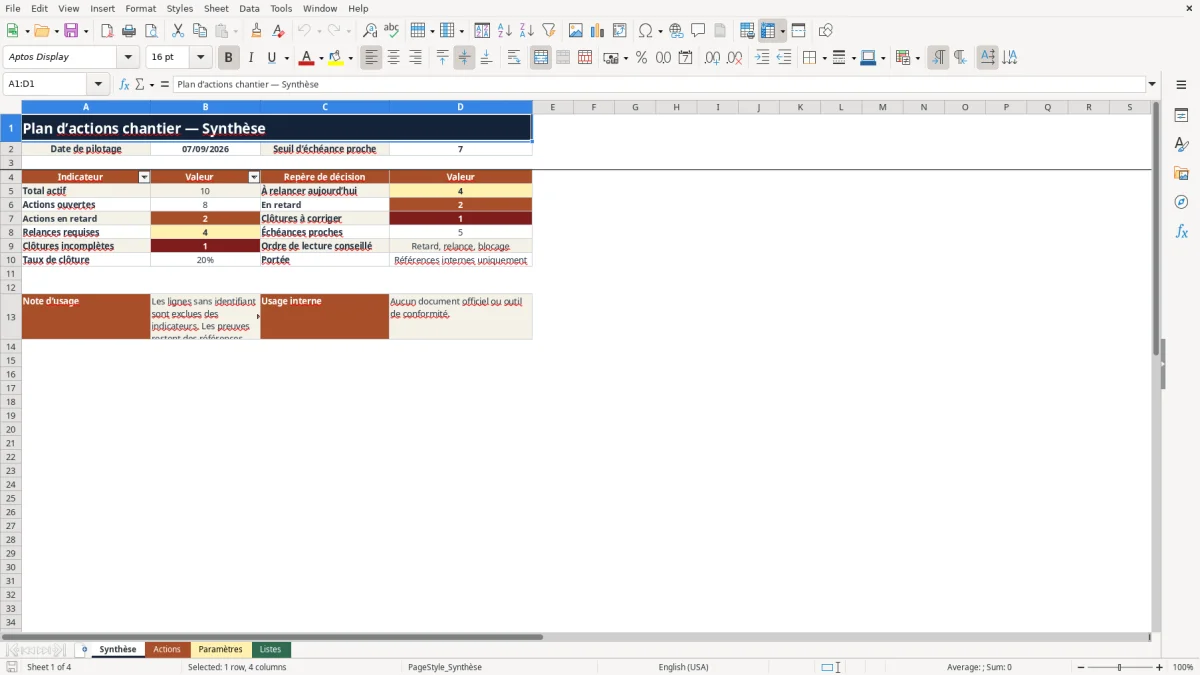
- Synthèse présente les volumes suivis, les retards, les relances, les échéances proches, les clôtures incomplètes et le taux de clôture.
- Actions contient les 20 champs de suivi, de ID action à Dernière mise à jour.
- Paramètres centralise Date de pilotage, Seuil échéance proche (jours) et les cadences associées aux priorités.
- Listes alimente les choix proposés pour Priorité, Statut, Source et Responsable.
Le classeur ne contient aucun graphique. La lecture repose sur les indicateurs, les filtres de la table et les mises en forme conditionnelles.
Logique des calculs et des champs vides
Jours restants soustrait Date de pilotage à Échéance. Retard (jours) utilise MAX(0,Date de pilotage-Échéance) : une action non échue affiche donc zéro jour de retard, tandis qu’une échéance dépassée produit un nombre positif.
Prochaine relance part de Date dernière relance lorsqu’elle existe, sinon de Date ouverture, puis ajoute la cadence de Priorité. La logique de recherche correspond à IFERROR(IF(K2="",D2,K2)+XLOOKUP(G2,Paramètres!A7:A10,Paramètres!B7:B10),""). Relance requise passe à Oui lorsque la date de pilotage atteint cette prochaine date, sauf si l’action est Clôturée.
Le traitement des champs vides évite plusieurs résultats trompeurs. Sans ID action, les calculs de la ligne restent vides et la Synthèse l’exclut. Sans Échéance, aucun délai ni retard n’est calculé. IFERROR renvoie une chaîne vide si la priorité ne trouve pas de cadence : l’absence de résultat doit donc conduire à vérifier Priorité et Paramètres, et non à conclure qu’aucune relance n’est nécessaire.
Total actif compte tous les ID action non vides, y compris ceux au statut Clôturée. Le taux de clôture divise le nombre de statuts Clôturée par le nombre d’identifiants ; en l’absence de tout identifiant, IFERROR renvoie 0, affiché comme 0,0 %.
Cas pratique : une action en retard à relancer
Donnée de démonstration : la ligne ACT-DEMO-001 concerne Vérifier balisage provisoire. Elle indique une Date ouverture au 01/09/2026, une Priorité Urgente, une Échéance au 05/09/2026, un Statut En cours et une Date dernière relance au 04/09/2026. La Date de pilotage fournie est le 07/09/2026 et la cadence Urgente est de 1 jour.
Le résultat calculé donne une Prochaine relance au 05/09/2026, Jours restants à -2, Retard (jours) à 2 et Relance requise à Oui. Cette ligne alimente donc Actions en retard et Relances requises dans Synthèse. Contrôle clôture affiche OK uniquement parce que l’action est encore ouverte et qu’aucune donnée de clôture n’a été saisie ; cela ne signifie pas que l’action est terminée.
Décision : relancez le Responsable indiqué, actualisez Date dernière relance et Dernière mise à jour, puis conservez le statut En cours tant que Preuve de clôture et Date clôture ne sont pas disponibles. Ces valeurs sont fictives et doivent être remplacées par vos propres saisies.
Erreurs concrètes et corrections sûres
- Symptôme 1 : Prochaine relance reste vide. La cause plausible est une Date ouverture absente, un Statut Clôturée ou une Priorité sans cadence correspondante. Vérifiez ces champs et sélectionnez une valeur de Priorité présente dans Paramètres. Si _xlfn.XLOOKUP apparaît, ouvrez le fichier dans une version d’Excel prenant en charge XLOOKUP. La date de prochaine relance doit alors réapparaître et permettre le calcul de Relance requise.
- Symptôme 2 : une nouvelle action n’apparaît pas dans Synthèse. Son ID action peut être vide, ou la saisie peut se trouver après la ligne 111, hors des plages utilisées par les indicateurs. Renseignez un identifiant unique dans une ligne prévue de tblActions. Pour dépasser 110 actions, étendez ensemble la table, les formules et les plages de Synthèse, puis contrôlez les totaux. L’action doit ensuite entrer dans les comptes correspondants.
- Symptôme 3 : Contrôle clôture affiche Clôture incomplète. Le Statut est Clôturée alors que Preuve de clôture ou Date clôture manque. Complétez les deux champs si la clôture est acquise ; sinon, remettez un statut ouvert approprié. Le contrôle doit passer à OK et le nombre de clôtures à corriger doit diminuer.
Comparaison avec une feuille vide et une liste manuelle
Le choix dépend de la fréquence du suivi et du niveau de contrôle attendu. Ce classeur apporte une structure déjà définie ; une feuille vide laisse construire un modèle particulier, tandis qu’une liste manuelle convient à un relevé très court qui ne nécessite aucun calcul.
| Critère | Classeur préparé | Feuille vide | Liste manuelle |
|---|---|---|---|
| Structure des données | 20 champs couvrant affectation, échéance, relance et clôture. | Champs à définir selon le chantier. | Rubriques libres, à maintenir de façon cohérente. |
| Retards et relances | Calculs fondés sur Date de pilotage, Priorité et Échéance. | Formules à créer et à vérifier par l’utilisateur. | Comparaison des dates réalisée manuellement. |
| Contrôles de saisie | Listes de choix, ID unique, dates bornées et Avancement (%) limité de 0 à 100. | Contrôles possibles s’ils sont ajoutés. | Contrôle assuré lors de la relecture. |
| Adaptation | Listes et cadences modifiables, avec formules et plages à préserver. | Grande liberté pour une organisation atypique. | Modification immédiate pour quelques actions ponctuelles. |
Choisissez ce classeur pour un suivi périodique nécessitant les mêmes contrôles à chaque revue. Une feuille vide est préférable si vos champs ou règles diffèrent fortement. Une liste manuelle reste adaptée à quelques actions ponctuelles lorsque le calcul des retards et des relances n’est pas utile.
Adapter les listes et les cadences
Les valeurs de Listes sont des rôles, équipes et catégories génériques. Vous pouvez adapter les tables de Priorité, Statut, Source et Responsable, puis vérifier que les nouvelles valeurs apparaissent dans les listes déroulantes de Actions.
Les cadences initiales sont de 1 jour pour Urgente, 3 jours pour Haute, 7 jours pour Normale et 14 jours pour Basse. Ce sont des hypothèses internes modifiables, et non des règles contractuelles. Les valeurs acceptées vont de 1 à 60 jours.
Une priorité ajoutée dans Listes doit aussi être ajoutée avec une cadence dans Paramètres. À défaut, XLOOKUP ne trouve pas de correspondance et IFERROR laisse Prochaine relance vide. Après toute adaptation, testez une ligne ouverte avec une Date ouverture, une Priorité et une Échéance renseignées.
Portée et limites du suivi
Ce fichier est un support de suivi périodique. Date de pilotage et Dernière mise à jour sont des saisies utilisateur : elles ne se mettent pas à jour en temps réel. Le classeur n’envoie aucune notification et ne déclenche aucune relance en dehors d’Excel.
Preuve de clôture reçoit une référence textuelle interne. Aucun fichier justificatif ni lien externe n’est conservé par le classeur. Il n’y a ni macro, ni graphique, ni connexion à un autre système.
Les formules et les indicateurs sont prévus jusqu’à la ligne 111. Une extension demande de contrôler tblActions, les colonnes calculées et les plages de Synthèse. Le fichier ne constitue ni un document officiel, ni une certification, ni un moyen de garantir la conformité d’un chantier.
La structure du classeur et la logique des calculs sont associées à Luc Martin ; les guides d’utilisation et la cohérence éditoriale sont associés à Claire Bernard. Ces attributions ne valent pas validation des données saisies.
Questions fréquentes
Le fichier envoie-t-il les relances aux responsables ?
Non. Relance requise indique Oui, Non ou À compléter selon les données de la ligne et la Date de pilotage. L’envoi du message, l’appel ou le compte rendu reste une action extérieure au classeur.
Que faut-il saisir dans Preuve de clôture ?
Renseignez une référence textuelle interne permettant de retrouver la preuve selon votre organisation, par exemple un numéro de compte rendu ou une désignation de contrôle. Le champ ne stocke ni pièce jointe ni lien externe.
Peut-on ajouter un responsable ou une nouvelle source ?
Oui. Ajoutez la valeur dans la table correspondante de Listes, puis vérifiez qu’elle apparaît dans la liste déroulante de Actions. Les valeurs fournies au départ sont des équipes et rôles génériques.
Pourquoi une date ou un pourcentage est-il refusé ?
Les dates contrôlées doivent être comprises entre le 01/01/2020 et le 31/12/2100. Avancement (%) accepte uniquement un nombre entier de 0 à 100. Vérifiez également que la cellule contient une vraie date Excel et non un texte ressemblant à une date.
Que se passe-t-il si aucune action n’est renseignée ?
Les lignes sans ID action sont exclues des indicateurs. Les décomptes restent à zéro et le taux de clôture affiche 0,0 %, car IFERROR remplace l’erreur de division par zéro par la valeur 0.
À propos des auteurs

Luc MartinStructure des classeurs et logique des calculs

Claire BernardGuides d’utilisation et cohérence éditoriale