Ce registre de contraintes chantier au format Excel rassemble les blocages immédiats et les contraintes à lever dans une même feuille de calcul. Il sert à consigner leur zone, leur conséquence, leur priorité, leur responsable, leur échéance et leur résolution.
Le conducteur de travaux, le responsable de lot ou la personne chargée des relances peut distinguer les points actifs, échus ou clôturés. Le fichier reste un support périodique : sa lecture dépend de la Date de référence et de la qualité des informations saisies.
Ce que ce tableau aide à suivre
- Regrouper dans un registre unique les obstacles terrain et les contraintes à lever.
- Préparer les relances à partir du responsable, de la date cible et de la prochaine action.
- Repérer les contraintes actives, échues ou critiques sans tenir une liste d’urgence séparée.
- Clôturer un point avec sa date et son mode de résolution, puis lire son délai de traitement.
Contenu du classeur
Commencer à l’utiliser
1. Régler les paramètres du suivi
Dans Paramètres, renseignez la Date de référence, l’Horizon d’alerte (jours) et le Seuil sans mise à jour (jours). Remplacez ensuite les valeurs fictives des listes Nature, Priorité, Statut, Zone et Lot en conservant leurs en-têtes et leur organisation.
2. Remplacer les données de démonstration
Dans Registre, saisissez vos données de A à O : Identifiant, Date de signalement, Nature, Zone, Lot, Contrainte ou obstacle, Conséquence opérationnelle, Priorité, Responsable de l’action, Date cible, Statut, Prochaine action, Date de dernière mise à jour, Date de résolution et Mode de résolution. Préservez les formules des colonnes P à R.
3. Contrôler l’échéance et l’état
Lisez Jours avant échéance, Alerte et Délai de résolution (j). Vérifiez en priorité les lignes classées Échue, À traiter sous délai ou Critique active, puis mettez à jour le responsable, l’action suivante et le statut.
4. Relire la synthèse avant la réunion
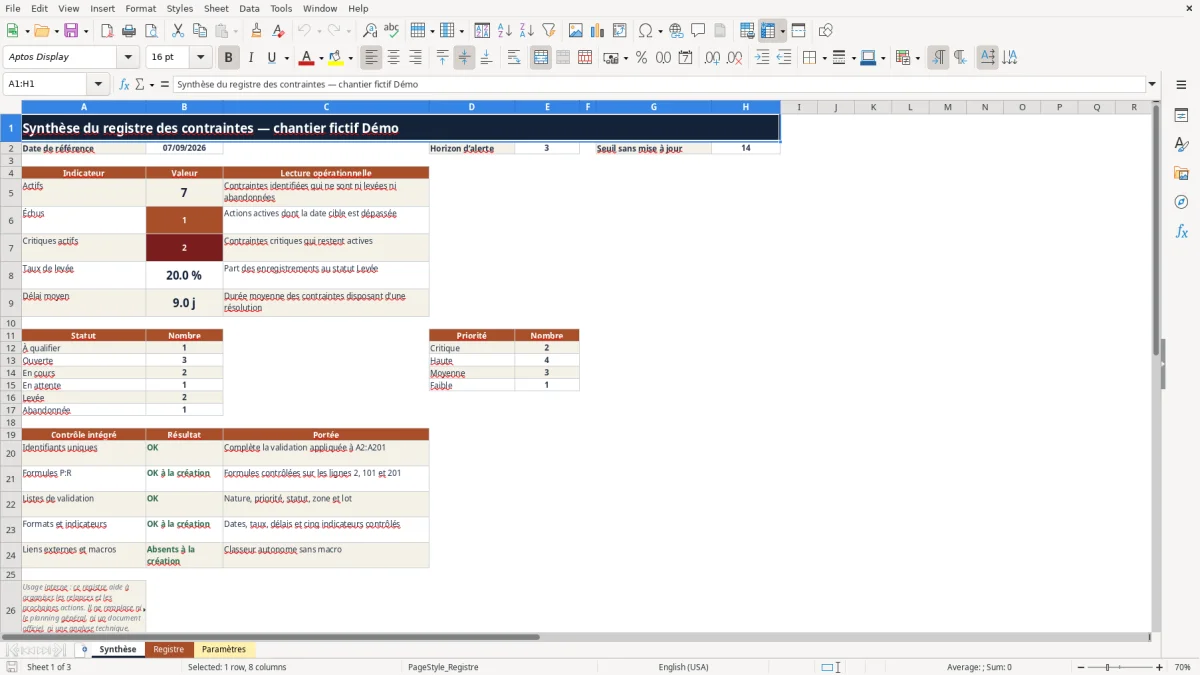
Dans Synthèse, contrôlez les nombres d’Actifs, d’Échus et de Critiques actifs, puis le Taux de levée et le Délai moyen. Vérifiez aussi les résultats Identifiants uniques et Listes de validation avant de diffuser votre point de situation.
Contenu des trois feuilles de calcul
Le classeur sépare la saisie, les réglages et la lecture des résultats afin de conserver un parcours simple.
- Registre contient 200 lignes de saisie, de la ligne 2 à la ligne 201. Les champs A à O décrivent la contrainte et son traitement ; les colonnes P à R calculent l’échéance, l’alerte et le délai de résolution.
- Paramètres contient la date utilisée pour les calculs, deux seuils en jours et les listes proposées dans les champs Nature, Priorité, Statut, Zone et Lot.
- Synthèse présente cinq indicateurs, une répartition par Statut et par Priorité, ainsi que des contrôles sur les identifiants et les listes.
Les premières lignes du Registre sont des données fictives de démonstration. Elles montrent la structure attendue, mais doivent être remplacées par vos propres saisies avant l’exploitation du fichier.
Paramètres à vérifier avant la première saisie
La Date de référence pilote les échéances. La valeur de démonstration est le 07/09/2026 : remplacez-la par la date à laquelle vous établissez votre situation. Le fichier n’utilise pas une date du jour mise à jour en temps réel.
L’Horizon d’alerte (jours) fixe le nombre de jours pendant lesquels une action est classée À traiter sous délai. Le Seuil sans mise à jour (jours) est prévu pour repérer une information ancienne et apparaît en tête de Synthèse.
Les listes initiales comportent deux valeurs de Nature, quatre de Priorité, six de Statut, vingt de Zone et vingt de Lot. Le contrôle Listes de validation vérifie ces plages précises. Si vous modifiez leur taille au lieu de remplacer les valeurs existantes, le résultat peut devenir À vérifier ; examinez alors les listes et leur couverture avant de poursuivre.
Calcul des alertes et traitement des champs vides
Jours avant échéance correspond à la différence entre Date cible et Date de référence. Le résultat reste vide si Identifiant ou Date cible est vide, ou si Statut vaut Levée ou Abandonnée.
Alerte applique un ordre précis avec les fonctions IF et OR : une ligne sans Identifiant reste vide ; un statut Levée ou Abandonnée produit Clôturée ; une ligne active sans Date cible produit Date cible manquante ; une date dépassée produit Échue. Une échéance située dans l’Horizon d’alerte (jours) produit À traiter sous délai. Au-delà de cet horizon, une Priorité Critique produit Critique active ; les autres lignes sont classées À surveiller.
Délai de résolution (j) soustrait Date de signalement de Date de résolution. Il reste vide si Identifiant, Date de signalement ou Date de résolution manque. La Synthèse utilise notamment COUNTIF, COUNTIFS, AVERAGEIFS, SUMPRODUCT et IFERROR. Un résultat de 0 doit être interprété : avec IFERROR, le Taux de levée ou le Délai moyen peut afficher 0 lorsqu’aucune donnée exploitable ne permet le calcul, et pas seulement lorsqu’une performance observée est réellement nulle.
Cas pratique : traiter un accès arrivé à échéance
La ligne DEMO-001 est une donnée de démonstration. Elle indique une Date cible au 02/09/2026, un Statut En cours, une Priorité Critique et une Date de référence au 07/09/2026.
Le résultat calculé de Jours avant échéance est de -5 jours. Comme la date cible est antérieure à la date de référence et que le point n’est ni Levée ni Abandonnée, Alerte affiche Échue. Le classement Échue est appliqué avant Critique active.
La décision de suivi consiste alors à vérifier Responsable de l’action et Prochaine action, puis à confirmer si l’accès reste bloqué. Si l’action est terminée, renseignez Date de résolution et Mode de résolution, actualisez Date de dernière mise à jour et passez Statut à Levée. Sinon, conservez un statut actif et fixez une Date cible réaliste.
Erreurs courantes et corrections sûres
- Symptôme : Identifiants uniques affiche Doublon à corriger ou une nouvelle valeur est refusée. Cause plausible : le même Identifiant figure déjà dans A2:A201. Vérification ou correction : recherchez les deux lignes, fusionnez les informations si elles concernent le même obstacle ou attribuez un identifiant distinct. Effet attendu : le contrôle revient à OK.
- Symptôme : une Date cible ou une Date de résolution est refusée. Cause plausible : la date est antérieure à Date de signalement, hors de la plage du 01/01/2020 au 31/12/2100, ou saisie comme texte. Vérification ou correction : utilisez une vraie date Excel au format jj/mm/aaaa et contrôlez l’ordre chronologique. Effet attendu : la date est acceptée et les calculs associés reprennent.
- Symptôme : Jours avant échéance ou Délai de résolution (j) reste vide. Cause plausible : un champ nécessaire manque, ou le statut est déjà Levée ou Abandonnée pour le calcul d’échéance. Vérification ou correction : complétez les champs d’entrée concernés et ne saisissez pas dans P:R. Effet attendu : la formule affiche le nombre de jours lorsque ses conditions sont réunies.
- Symptôme : Listes de validation affiche À vérifier. Cause plausible : une valeur a été supprimée dans Paramètres ou le nombre d’éléments attendu a été modifié. Vérification ou correction : comparez les plages Nature, Priorité, Statut, Zone et Lot avec les besoins du chantier, restaurez les cellules manquantes et contrôlez les listes proposées dans Registre. Effet attendu : le résultat revient à OK si les plages attendues sont complètes ; sinon, le signal reste justifié jusqu’à l’adaptation du contrôle.
Comparaison avec une feuille vide ou une liste manuelle
Le fichier apporte un cadre commun pour les contraintes récurrentes. Une feuille Excel vide ou une liste manuelle laisse davantage de liberté, mais demande de définir soi-même les champs, contrôles et calculs.
| Critère | Ce registre Excel | Feuille Excel vide | Liste manuelle |
|---|---|---|---|
| Structure initiale | 18 champs et 200 lignes préparées | Structure à construire selon le besoin | Format libre adapté à quelques notes |
| Contrôles de saisie | Identifiants uniques, listes et cohérence des dates | Disponibles seulement après configuration | Vérification visuelle par l’utilisateur |
| Lecture des échéances | Jours avant échéance, Alerte et indicateurs de Synthèse | Formules à concevoir et à maintenir | Comparaison manuelle des dates |
| Adaptation | Cadre défini avec listes et plages à préserver | Forte liberté pour des champs particuliers | Modification immédiate sans logique de calcul |
Choisissez ce registre pour un suivi périodique partagé nécessitant des alertes homogènes et une synthèse. Une feuille vide est préférable si vos champs ou règles diffèrent fortement. Une liste manuelle peut suffire pour quelques points temporaires ne nécessitant ni calcul d’échéance ni consolidation.
Adaptations possibles et limites du classeur
Vous pouvez remplacer les zones, lots et libellés fictifs dans Paramètres, à condition de vérifier ensuite les listes proposées dans Registre. Pour conserver les contrôles existants, privilégiez le remplacement des valeurs dans les plages en place. Un besoin supérieur à 200 contraintes nécessite d’étendre avec soin le tableau, les formules P:R, les validations et les plages utilisées par Synthèse.
Le fichier est fourni sans macro ni lien externe. Il ne contient aucun graphique et ne transmet ni notification ni mise à jour en temps réel. Il ne remplace pas le planning général, une analyse technique, un document officiel, une certification ou un contrôle réglementaire. Les décisions restent à confirmer à partir de la situation réelle du chantier.
La structure du classeur et la logique des calculs sont associées à Luc Martin. Les guides d’utilisation et la cohérence éditoriale sont associés à Claire Bernard.
Questions fréquentes
La Date de référence se met-elle à jour automatiquement ?
Non. La valeur se renseigne dans Paramètres et sert de base à Jours avant échéance et Alerte. Actualisez-la à chaque revue pour obtenir une lecture correspondant à la date de votre situation.
Que se passe-t-il si la Date cible est inconnue ?
Vous pouvez laisser Date cible vide. Si Identifiant est renseigné et que le statut reste actif, Alerte affiche Date cible manquante. Cette indication signale qu’une échéance doit encore être fixée.
Quelle différence de calcul existe entre Levée et Abandonnée ?
Les deux statuts sont exclus du nombre d’Actifs et produisent l’alerte Clôturée. En revanche, seul le statut Levée entre au numérateur du Taux de levée ; une ligne Abandonnée reste comptée parmi les identifiants servant de dénominateur.
Comment supprimer les exemples sans effacer les formules ?
Remplacez ou effacez uniquement les données des colonnes A à O sur les lignes de démonstration. Conservez les en-têtes, le tableau structuré et les cellules P à R, qui contiennent les formules préremplies.
Peut-on suivre plus de 200 contraintes ?
La configuration contrôlée couvre les lignes 2 à 201. Une extension est possible dans Excel, mais elle demande de prolonger le tableau, les formules, les validations et les plages de Synthèse. Sans cette vérification, les lignes ajoutées peuvent ne pas être comptées ou classées correctement.
À propos des auteurs

Luc MartinStructure des classeurs et logique des calculs

Claire BernardGuides d’utilisation et cohérence éditoriale