Ce planning par zones de chantier est un classeur Excel destiné à organiser les travaux par zone, période, équipe, lot et rang d’intervention. Il prépare 150 lignes de saisie et une lecture hebdomadaire de l’occupation.
Le conducteur de travaux ou la personne chargée du planning peut repérer un chevauchement de zone, une double mobilisation d’équipe ou un prédécesseur non terminé. Les alertes constituent une aide à l’arbitrage : les dates, disponibilités et possibilités de coactivité doivent être confirmées avant de modifier le séquencement.
Ce que ce tableau aide à suivre
- Repérer les chevauchements incompatibles dans une même zone et les doubles affectations d’une équipe.
- Appuyer le reséquencement grâce au rang de zone, au prédécesseur et au Début conseillé séquentiel.
- Lire le nombre d’interventions non annulées présentes dans chaque zone et chaque semaine.
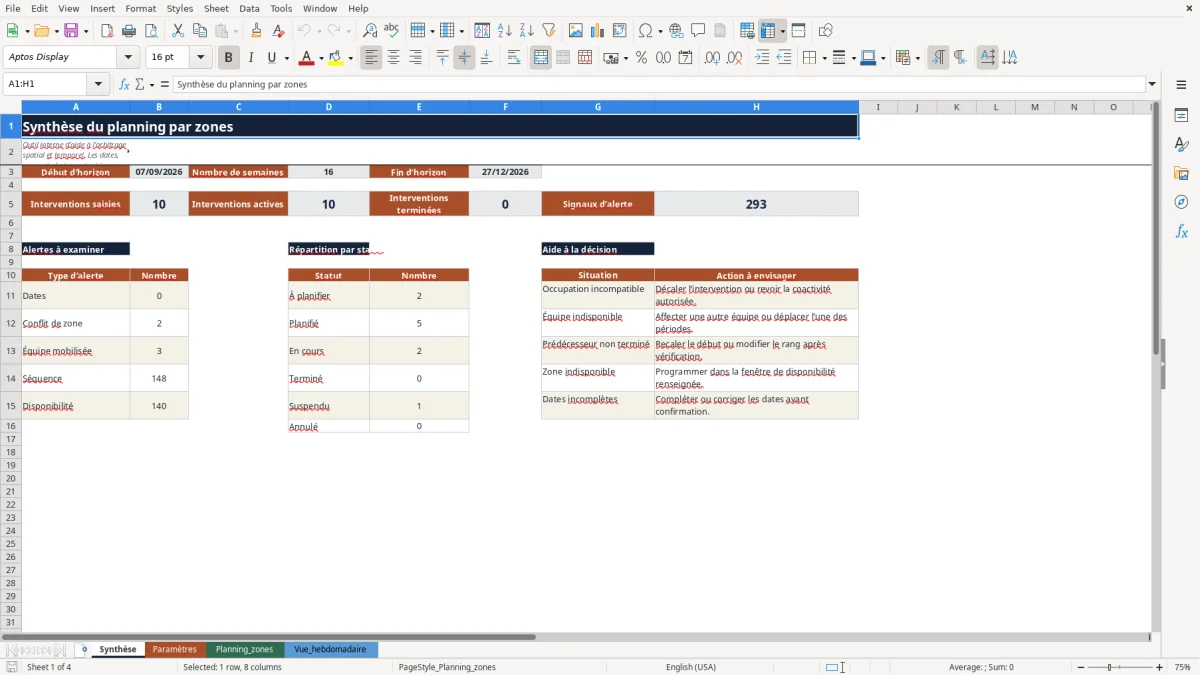
- Suivre les interventions saisies, actives et terminées ainsi que le nombre de signaux à examiner.
Contenu du classeur
Commencer à l’utiliser
1. Cadrez l’horizon et les référentiels
Dans Paramètres, renseignez Date de début d’horizon puis Nombre de semaines, compris entre 4 et 52. Vérifiez ensuite Zone, Libellé, Ordre d’affichage, Début disponibilité, Fin disponibilité et Coactivité autorisée. Complétez aussi les listes Équipe, Lot, Statut, Priorité et les jours neutralisés.
2. Remplacez les données fictives par vos interventions
Dans Planning_zones, saisissez d’abord un ID tâche unique, puis Zone et Rang zone. Affectez ensuite Travaux, Lot, Équipe, Début prévu, Fin prévue, Avancement, Statut et Priorité. Renseignez Occupation exclusive et, si nécessaire, ID prédécesseur et Commentaire.
3. Préservez les calculs préparés
Ne remplacez pas les cellules grises des champs Durée ouvrée, Début conseillé séquentiel, Alerte dates, Alerte zone, Alerte équipe, Alerte séquence et Alerte disponibilité. Utilisez les filtres sur l’ensemble de la table plutôt que de trier une seule colonne isolément.
4. Contrôlez puis arbitrez
Examinez d’abord les alertes de Planning_zones, puis les totaux de Synthèse. Consultez Vue_hebdomadaire pour repérer les semaines chargées par zone. Après chaque décalage, vérifiez à nouveau les dates, la séquence, la disponibilité de la zone et l’affectation de l’équipe.
Organisation des quatre feuilles
Le classeur sépare les réglages, la saisie détaillée et les vues de contrôle :
- Paramètres contient l’horizon, jusqu’à 100 zones et les listes utilisées pour les équipes, lots, statuts, priorités et jours neutralisés.
- Planning_zones rassemble les entrées utilisateur et les résultats calculés sur les lignes 5 à 154.
- Vue_hebdomadaire compte, pour chaque zone et chaque semaine, les interventions non annulées dont les dates recouvrent la période.
- Synthèse affiche le début et la fin d’horizon, les nombres d’interventions, les alertes à examiner et la répartition par Statut.
La vue hebdomadaire indique un nombre d’interventions, pas une durée, un effectif ou une charge en heures. La synthèse ne contient pas de graphique.
Calculs de durée, séquence et alertes
Les Cellules grises de Planning_zones portent sept colonnes de formules. Durée ouvrée utilise NETWORKDAYS(Début prévu, Fin prévue, jours neutralisés) : les samedis, dimanches et dates inscrites dans Paramètres sont retirés du calcul.
Début conseillé séquentiel retient la valeur la plus tardive entre le Début disponibilité de la zone et la fin maximale des interventions de rang inférieur dans cette zone, augmentée d’un jour. Les lignes au Statut Annulé sont exclues de cette recherche. Ce jour ajouté est un jour calendaire ; il peut donc tomber un samedi, un dimanche ou un jour neutralisé.
Alerte dates renvoie INCOMPLET si une date manque, DATES INVALIDES si Fin prévue précède Début prévu, sinon OK. Les autres contrôles signalent notamment CONFLIT ZONE, ÉQUIPE DÉJÀ MOBILISÉE, PRÉDÉCESSEUR NON TERMINÉ, PRÉDÉCESSEUR INTROUVABLE, HORS DISPONIBILITÉ ou ZONE INTROUVABLE.
Lorsqu’un ID tâche est vide, les résultats de sa ligne restent vides. Certaines formules emploient IFERROR, par exemple IFERROR(calcul, ""). Une cellule vide peut donc signifier qu’une donnée nécessaire manque, mais aussi qu’une erreur de recherche ou de calcul a été masquée. Vérifiez les codes de zone, les identifiants, les dates et les formules avant de conclure à l’absence d’alerte.
Cas pratique : décaler une intervention dans Z01
Donnée de démonstration : les lignes fictives indiquent que P-002 occupe Z01 du 09/09/2026 au 11/09/2026. P-003, de rang 3, est prévue dans la même zone du 10/09/2026 au 14/09/2026 et désigne P-002 comme ID prédécesseur. Dans Paramètres, Z01 porte Coactivité autorisée à Non.
Résultat calculé : comme P-003 commence avant la fin de P-002, Alerte séquence renvoie PRÉDÉCESSEUR NON TERMINÉ. Le recouvrement des deux périodes dans une zone sans coactivité autorisée produit aussi CONFLIT ZONE. Début conseillé séquentiel indique le 12/09/2026, soit le lendemain de la fin de P-002. La semaine commençant le 07/09/2026 compte trois interventions non annulées dans Z01 ; ce total signifie qu’elles touchent toutes cette semaine, non qu’elles sont simultanées pendant toute sa durée.
Décision possible : vérifiez si le chantier fonctionne le samedi 12/09/2026. Dans le cas contraire, vous pouvez, à titre d’exemple, retenir le 14/09/2026 comme nouveau Début prévu de P-003, ressaisir une Fin prévue cohérente, puis contrôler la disparition des alertes. Le classeur ne décale pas lui-même la date de fin.
Erreurs courantes et corrections sûres
- Symptôme : Alerte dates affiche INCOMPLET. Cause plausible : Début prévu ou Fin prévue manque. Vérification ou correction : renseignez les deux dates au format jj/mm/aaaa, dans la plage admise de 2025 à 2035. Effet attendu : Durée ouvrée est calculée et Alerte dates peut passer à OK.
- Symptôme : Alerte dates affiche DATES INVALIDES. Cause plausible : Fin prévue est antérieure à Début prévu. Vérification ou correction : confrontez les deux dates au planning validé, puis corrigez celle qui est erronée sans inverser arbitrairement les valeurs. Effet attendu : le contrôle passe à OK et la durée redevient exploitable.
- Symptôme : Alerte séquence affiche PRÉDÉCESSEUR INTROUVABLE. Cause plausible : ID prédécesseur ne correspond exactement à aucun ID tâche. Vérification ou correction : recherchez l’identifiant dans toute la colonne ID tâche et corrigez la référence ou créez d’abord la tâche manquante. Effet attendu : la formule compare la fin du prédécesseur au début de l’intervention.
- Symptôme : une zone est absente ou répétée dans Vue_hebdomadaire. Cause plausible : des valeurs Ordre d’affichage sont vides ou en doublon dans Paramètres. Vérification ou correction : affectez un entier distinct à chaque zone, entre 1 et 999. Effet attendu : les zones sont reprises une fois et dans l’ordre prévu.
- Symptôme : des cellules calculées affichent #NAME? ou une fonction précédée de _xlfn. Cause plausible : le moteur de calcul utilisé ne prend pas en charge XLOOKUP ou MAXIFS. Vérification ou correction : ouvrez le fichier dans une version d’Excel prenant en charge ces fonctions et ne remplacez pas les formules grises. Effet attendu : les recherches de zone, de prédécesseur et de séquence se recalculent.
Comparaison avec une feuille vide et une liste manuelle
Le choix dépend du nombre de zones, de la fréquence des arbitrages et du niveau de contrôle attendu. Le classeur apporte une structure déjà calculée, tandis qu’une feuille vide ou une liste manuelle laisse davantage de liberté au départ.
| Critère | Ce classeur Excel | Feuille Excel vide | Liste manuelle |
|---|---|---|---|
| Préparation | Champs, listes et quatre feuilles déjà structurés. | Colonnes, règles et calculs à construire selon le besoin. | Rubriques à définir, avec une structure généralement plus courte. |
| Contrôle des conflits | Alertes calculées pour les dates, zones, équipes, séquences et disponibilités. | Possible après création de formules adaptées. | Repose sur une relecture et un rapprochement des lignes. |
| Lecture hebdomadaire | Comptage par zone sur un horizon de 4 à 52 semaines. | Possible si une grille ou un tableau croisé est construit. | Comparaison visuelle, adaptée à un volume limité. |
| Contrôle des saisies | Listes et bornes préparées pour neuf types de saisie dans Planning_zones. | Dépend des validations ajoutées par l’utilisateur. | Pas de contrôle calculé sans dispositif complémentaire. |
| Adaptation | Référentiels modifiables dans les plages préparées, avec des libellés sensibles à préserver. | Très libre pour un processus atypique. | Simple à modifier pour quelques interventions seulement. |
Ce classeur convient si vous suivez périodiquement plusieurs zones et devez rapprocher dates, équipes et séquences. Une feuille vide est préférable si votre logique de chantier ne correspond pas aux champs proposés. Une liste manuelle reste pertinente pour quelques tâches sans dépendance ni besoin de comptage hebdomadaire.
Adapter l’horizon, les zones et les listes
Commencez par remplacer les exemples fictifs et les hypothèses de Paramètres. Date de début d’horizon accepte une date comprise entre le 01/01/2025 et le 31/12/2035. Nombre de semaines accepte un entier de 4 à 52. La première colonne de Vue_hebdomadaire commence le lundi de la semaine contenant la date choisie.
Pour chaque Zone, renseignez un code, un Libellé, un Ordre d’affichage, une fenêtre de disponibilité et Coactivité autorisée. Les listes Équipe, Lot, Statut et Priorité alimentent les choix proposés dans Planning_zones. Les jours neutralisés influencent Durée ouvrée, mais leur libellé reste informatif.
Conservez les libellés Annulé et Terminé si vous souhaitez garder les exclusions et compteurs existants : ces textes sont utilisés directement dans les formules de Synthèse, Planning_zones et Vue_hebdomadaire. Les plages préparées s’arrêtent à 100 entrées de paramétrage et 150 interventions ; une extension exige de prolonger avec précaution les tables, validations et formules.
Limites à intégrer avant l’arbitrage
Le fichier est un support de suivi périodique sans macros, graphique, notification ni mise à jour en temps réel. Il ne connaît pas les effectifs disponibles, les habilitations, les temps de déplacement, les rendements, les quantités ou les contraintes physiques non saisies.
L’alerte d’équipe repose sur le même libellé Équipe et sur le recouvrement des dates. L’alerte de zone dépend du code Zone, de Coactivité autorisée et d’Occupation exclusive. Ces signaux ne suffisent pas à conclure qu’une coactivité est faisable ou interdite sur le terrain.
Début conseillé séquentiel ajoute un jour calendaire après les tâches de rang inférieur ; il ne recalcule pas automatiquement Fin prévue. Une même intervention peut générer plusieurs alertes, de sorte que Signaux d’alerte n’est pas nécessairement un nombre de tâches distinctes. Un contrôle manuel reste nécessaire sur les dates, les identifiants uniques, les jours travaillés et les décisions de resequencement. Le classeur n’est ni un ERP, ni un document officiel, ni une garantie de conformité.
Questions fréquentes
Combien de zones et d’interventions peut-on renseigner ?
Les plages préparées couvrent jusqu’à 100 zones dans Paramètres et 150 lignes d’intervention dans Planning_zones. Vue_hebdomadaire reprend jusqu’à 100 zones sur un horizon maximal de 52 semaines.
Que représente un nombre dans Vue_hebdomadaire ?
Chaque cellule compte les interventions non annulées dont la période recouvre au moins un jour de la semaine concernée. Le nombre ne représente ni des heures, ni un effectif, ni le maximum d’interventions simultanées.
Le fichier recalcule-t-il la fin après un décalage ?
Non. Début conseillé séquentiel fournit une date de départ indicative selon la disponibilité de la zone et les rangs inférieurs. Vous devez modifier Début prévu et Fin prévue, puis vérifier Durée ouvrée et toutes les alertes.
Peut-on supprimer les dix exemples fictifs ?
Oui. Remplacez leurs données de saisie par vos interventions ou effacez les cellules jaunes concernées. Préservez les formules des colonnes calculées ainsi que la structure de la table tPlanning.
Pourquoi une cellule calculée peut-elle rester vide ?
Les formules renvoient volontairement une cellule vide lorsque ID tâche ou une entrée indispensable manque. IFERROR peut aussi masquer une erreur de recherche ou de calcul ; contrôlez donc les zones, dates, identifiants et fonctions prises en charge.
Peut-on renommer les statuts ?
Les listes sont modifiables dans Paramètres, mais Annulé et Terminé sont utilisés directement par plusieurs formules. Si vous les renommez, les exclusions, les compteurs et la répartition de Synthèse peuvent ne plus correspondre aux lignes saisies.
À propos des auteurs

Luc MartinStructure des classeurs et logique des calculs

Claire BernardGuides d’utilisation et cohérence éditoriale