Ce classeur Excel de plan de charge rapproche, pour chaque équipe et chaque semaine, les heures requises par les activités des heures réellement disponibles. Il s’adresse à la personne qui prépare les affectations et doit repérer une surcharge avant de confirmer le planning.
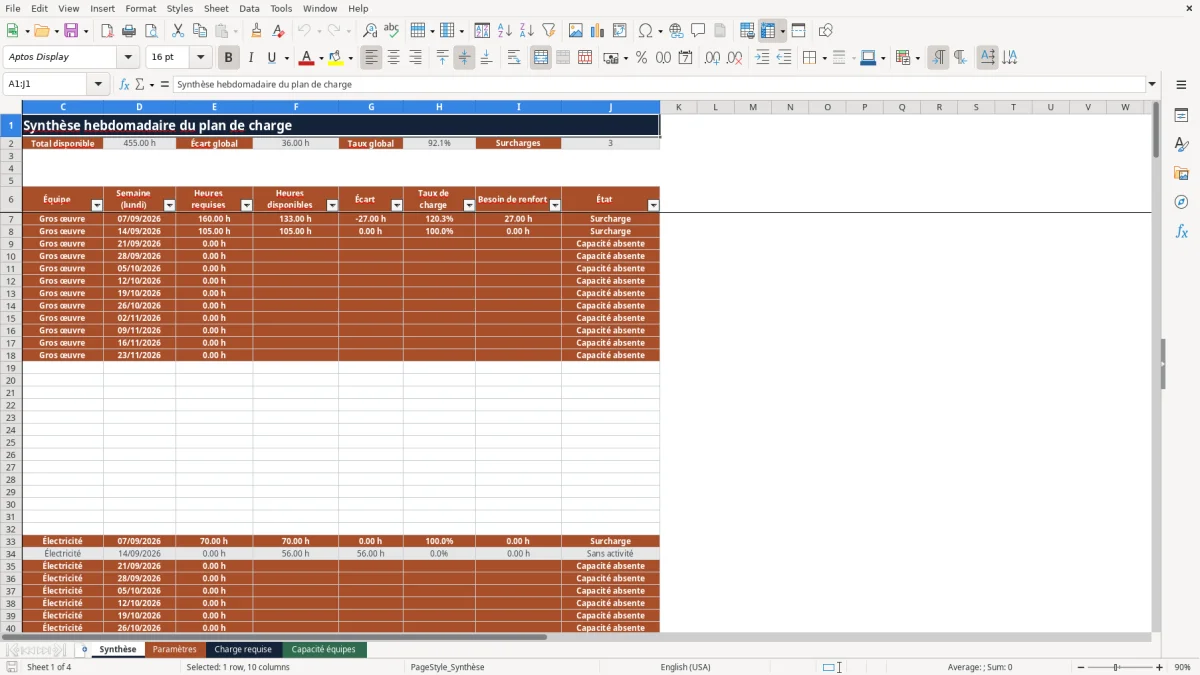
La synthèse calcule l’écart, le taux de charge et le besoin de renfort, tout en signalant les capacités absentes ou saisies en doublon. Ce support de suivi hebdomadaire dépend toutefois de la qualité des effectifs, indisponibilités, engagements et charges renseignés.
Ce que ce tableau aide à suivre
- Repérer les semaines où les heures requises dépassent les heures disponibles pour une équipe.
- Chiffrer le besoin de renfort en heures afin d’étudier une réaffectation ou un décalage d’activité.
- Distinguer une surcharge réelle d’une capacité absente, nulle ou saisie en doublon.
- Lire les totaux requis et disponibles, l’écart global et le taux de charge sur l’horizon choisi.
Contenu du classeur
Commencer à l’utiliser
1. Réglez la période et les hypothèses
Dans Paramètres, renseignez Date de référence, Horizon en semaines, Heures hebdomadaires par personne, les trois seuils et la Liste des équipes. Vérifiez que Contrôle des seuils affiche OK. Le Lundi de départ est calculé à partir de la date de référence.
2. Décrivez les activités prévues
Dans Charge requise, saisissez une ligne par activité avec ID charge, Semaine (lundi), Équipe, Chantier, Activité, Priorité, Statut et Heures requises. Zone ou lot et Commentaire peuvent rester vides. Utilisez un ID charge unique et contrôlez la colonne Contrôle.
3. Renseignez la capacité de chaque équipe
Dans Capacité équipes, créez une seule ligne par couple Semaine (lundi)-Équipe. Indiquez Effectif mobilisable, puis Heures indisponibles et Autres engagements si nécessaire. Heures théoriques et Heures disponibles sont calculées.
4. Contrôlez la synthèse avant l’affectation
Préservez les colonnes calculées de Charge requise, Capacité équipes et Synthèse. Corrigez d’abord les mentions À compléter ou Doublon, puis comparez Heures requises, Heures disponibles, Écart, Taux de charge, Besoin de renfort et État.
Contenu du classeur et capacité de suivi
Le fichier repose sur quatre feuilles liées. Paramètres fixe la Date de référence, le Lundi de départ, un Horizon en semaines compris entre 1 et 26, les Heures hebdomadaires par personne, les seuils et une liste pouvant contenir jusqu’à dix équipes.
- Charge requise reçoit jusqu’à 200 lignes d’activités, avec le chantier, l’équipe, la semaine, le statut et les heures nécessaires.
- Capacité équipes reçoit jusqu’à 200 couples semaine-équipe et déduit les indisponibilités ainsi que les autres engagements.
- Synthèse présente jusqu’à 260 combinaisons équipe-semaine. Les lignes situées après l’horizon actif restent présentes mais sont masquées visuellement.
Les valeurs déjà renseignées, notamment la date du 07/09/2026, l’horizon de 12 semaines et les chantiers fictifs, sont des données de démonstration à remplacer par vos propres saisies.
Calcul des heures disponibles et du taux de charge
Dans Paramètres, le Lundi de départ suit la formule =B2-WEEKDAY(B2,2)+1. Dans Capacité équipes, les Heures théoriques correspondent à Effectif mobilisable multiplié par Heures hebdomadaires par personne. La logique suit notamment =IF(OR($A5="",$B5="",$C5=""),"",$C5*'Paramètres'!$B$5).
Les Heures disponibles sont ramenées au minimum à zéro avec =IF($D5="","",MAX(0,$D5-N($E5)-N($F5))). Les cellules vides ne sont pas toutes équivalentes : dans Heures indisponibles et Autres engagements, N transforme une cellule vide en zéro. En revanche, l’absence de semaine, d’équipe ou d’effectif empêche le calcul de la capacité.
Dans Synthèse, SUMIFS additionne les Heures requises du même lundi et de la même équipe, sauf lorsque Statut vaut Annulée. Le Taux de charge divise les heures requises par les heures disponibles avec IFERROR($E7/$F7,""). IFERROR renvoie ici une cellule visuellement vide lorsqu’une division produit une erreur, notamment en l’absence de dénominateur exploitable. Une cellule vide ne doit donc pas être interprétée comme un taux nul.
Cas pratique : interpréter une surcharge hebdomadaire
Les données suivantes sont déjà présentes à titre de démonstration fictive. Pour Gros œuvre, semaine du 07/09/2026, les lignes CHG-0001 et CHG-0002 portent respectivement 120,00 h et 40,00 h, avec les statuts Confirmée et Prévue. Elles produisent 160,00 h requises.
La capacité de démonstration indique quatre personnes, 35,00 h hebdomadaires par personne, 7,00 h indisponibles et aucune valeur dans Autres engagements. Le calcul donne 140,00 h théoriques, puis 133,00 h disponibles. Synthèse doit donc afficher un Écart de -27,00 h, un Taux de charge d’environ 120,3 % et un Besoin de renfort de 27,00 h.
Avec le Seuil de surcharge réglé à 100,0 %, l’état attendu est Surcharge. Une décision possible, donnée uniquement comme exemple, consiste à rechercher 27,00 h de renfort ou à décaler une partie des activités. Avant de décider, vérifiez que la capacité est unique, que les 35,00 h par personne correspondent à votre hypothèse et que toutes les indisponibilités sont saisies.
Contrôles de saisie et traitement des lignes vides
Les dates de Charge requise et Capacité équipes doivent être des lundis ou rester vides. Les équipes sont choisies depuis la Liste des équipes. Priorité accepte Haute, Normale ou Basse, tandis que Statut accepte Prévue, Confirmée ou Annulée. Effectif mobilisable est limité à un nombre entier de 0 à 50 et les commentaires à 250 caractères.
Dans Charge requise, une ligne entièrement vide laisse Contrôle vide et n’apporte aucune heure. Une ligne partielle affiche À compléter si ID charge, Semaine (lundi), Équipe, Chantier, Activité, Priorité, Statut ou Heures requises manque. Zone ou lot et Commentaire ne sont pas obligatoires pour obtenir OK.
Dans Capacité équipes, une ligne vide est ignorée. Une ligne partielle affiche À compléter. Un seul enregistrement doit exister pour une même Semaine (lundi) et une même Équipe : Synthèse utilise cette unicité pour retenir une capacité valide.
Erreurs fréquentes et corrections sûres
Le bon réflexe consiste à corriger les données source avant de décider à partir de Synthèse.
- Symptôme : État affiche Capacité absente. Cause plausible : aucun couple identique Semaine (lundi)-Équipe n’existe dans Capacité équipes. Vérification ou correction : contrôlez le lundi, le libellé exact de l’équipe et la colonne Contrôle, puis ajoutez la ligne manquante. Effet attendu : Heures disponibles, Écart et Taux de charge sont recalculés.
- Symptôme : État affiche Capacité en doublon. Cause plausible : plusieurs lignes portent la même semaine et la même équipe. Vérification ou correction : filtrez les deux colonnes, consolidez les valeurs justifiées et conservez une seule ligne. Effet attendu : une capacité unique peut être reprise dans Synthèse.
- Symptôme : Contrôle affiche À compléter dans Charge requise. Cause plausible : un champ nécessaire au calcul manque. Vérification ou correction : renseignez les champs obligatoires sans remplacer la formule de Contrôle. Effet attendu : la mention devient OK si l’ID est également unique.
- Symptôme : Contrôle affiche Doublon dans Charge requise. Cause plausible : le même ID charge a été utilisé plusieurs fois. Vérification ou correction : déterminez s’il s’agit d’une activité répétée par erreur ou de deux activités distinctes, puis supprimez la répétition ou attribuez un nouvel ID. Effet attendu : le contrôle repasse à OK et un éventuel double comptage est évité.
- Symptôme : Contrôle des seuils affiche Seuils incohérents. Cause plausible : le Seuil de sous-charge n’est pas inférieur au Seuil de vigilance, ou le Seuil de vigilance dépasse le Seuil de surcharge. Vérification ou correction : rétablissez des valeurs comprises entre 0 et 1 dans cet ordre. Effet attendu : le contrôle affiche OK et les états redeviennent interprétables.
Comparaison avec une feuille vide ou une liste manuelle
Ce classeur fournit un cadre structuré mais périodique. Il est pertinent lorsque plusieurs équipes et semaines doivent être rapprochées selon une même méthode. Une feuille vide ou une liste manuelle peut toutefois convenir à un besoin plus court ou plus spécifique.
| Critère | Classeur de plan de charge | Feuille vide | Liste manuelle |
|---|---|---|---|
| Organisation des entrées | Champs séparés pour les activités, capacités, paramètres et résultats. | Structure à définir selon le chantier. | Format libre, adapté à une liste courte. |
| Calcul hebdomadaire | Rapproche les heures requises et disponibles par semaine et par équipe. | Formules à concevoir et à vérifier. | Comparaison effectuée visuellement ou par recomptage. |
| Contrôles | Validations de saisie et états À compléter, Doublon ou anomalies de capacité. | Contrôles possibles s’ils sont ajoutés lors de la conception. | Contrôle fondé sur la relecture de la liste. |
| Adaptation | Seuils, horizon, heures par personne et dix emplacements d’équipe modifiables dans le cadre prévu. | Grande liberté si la structure est construite avec méthode. | Modification immédiate, mais cohérence à maintenir manuellement. |
Choisissez ce classeur pour un suivi hebdomadaire récurrent nécessitant des calculs et des contrôles homogènes. Une liste manuelle est préférable pour une affectation ponctuelle très courte. Une feuille conçue sur mesure est plus adaptée si votre logique dépasse 26 semaines, dix équipes ou les champs déjà prévus.
Adaptations possibles et limites du fichier
Vous pouvez remplacer les exemples, modifier les équipes, les seuils, les heures hebdomadaires par personne et l’horizon. Après un changement de nom d’équipe, vérifiez aussi les anciennes lignes de Charge requise et Capacité équipes : leur contenu existant ne se réaligne pas nécessairement sur le nouveau libellé.
Le cadre prévoit 200 lignes de charge, 200 lignes de capacité, dix emplacements d’équipe et un horizon maximal de 26 semaines. L’ajout de lignes ou la modification des plages de formule demande une vérification structurelle. Le fichier ne comporte pas de graphique ; la lecture s’effectue dans les indicateurs et les lignes filtrables.
Ce classeur n’est ni un ERP, ni un outil en temps réel, ni un système de notification. Il constitue pas une garantie de conformité contractuelle ou réglementaire : les seuils et capacités restent des hypothèses opérationnelles à confirmer. La structure du classeur et la logique des calculs sont associées à Luc Martin ; les guides d’utilisation et la cohérence éditoriale sont associés à Claire Bernard.
Questions fréquentes
Peut-on saisir plusieurs activités pour la même équipe et la même semaine ?
Oui. Chaque activité occupe une ligne distincte dans Charge requise et doit recevoir un ID charge unique. Les Heures requises sont additionnées pour le même couple Semaine (lundi)-Équipe, à l’exception des lignes dont Statut vaut Annulée.
Une Zone ou lot vide empêche-t-elle le contrôle OK ?
Non. Zone ou lot et Commentaire peuvent rester vides. Pour obtenir OK, renseignez au minimum ID charge, Semaine (lundi), Équipe, Chantier, Activité, Priorité, Statut et Heures requises, avec un ID non dupliqué.
Que se passe-t-il si la Date de référence change ?
Le Lundi de départ est recalculé, puis les semaines de Synthèse suivent ce nouveau point de départ. Les dates déjà saisies dans Charge requise et Capacité équipes ne sont pas déplacées automatiquement : vérifiez qu’elles se trouvent toujours dans l’horizon retenu.
Pourquoi un taux de charge peut-il apparaître vide ?
La formule IFERROR renvoie une chaîne vide lorsqu’elle ne peut pas produire un ratio exploitable, notamment si les heures disponibles sont absentes ou conduisent à une division par zéro. Contrôlez alors la ligne correspondante dans Capacité équipes et son état dans Synthèse.
Faut-il supprimer les lignes de démonstration avant utilisation ?
Oui, remplacez ou effacez les seules valeurs de démonstration afin qu’elles ne soient pas additionnées à vos données. Ne supprimez pas les colonnes de formules, notamment Contrôle, Heures théoriques et Heures disponibles, et vérifiez la présence des formules après nettoyage.
À propos des auteurs

Luc MartinStructure des classeurs et logique des calculs

Claire BernardGuides d’utilisation et cohérence éditoriale