Ce classeur Excel consigne les options examinées, la décision retenue, la fonction ayant décidé, les dates et les impacts estimés de chaque arbitrage de chantier.
Destiné au conducteur de travaux ou au responsable de projet, il aide à retrouver une décision sans relancer son instruction. Chaque ligne conservée constitue un historique interne ; elle ne remplace pas un compte rendu, un planning ou une pièce contractuelle.
Ce que ce tableau aide à suivre
- Retrouver l’option retenue, son motif et la fonction ayant décidé avant de rouvrir un arbitrage.
- Repérer les arbitrages ouverts, les échéances dépassées et les décisions dont les informations restent incomplètes.
- Lire séparément les impacts coût et délai enregistrés pour les décisions prises.
- Vérifier quelles décisions ont une application confirmée et lesquelles restent à contrôler.
Contenu du classeur
Commencer à l’utiliser
1. Préparez une copie de travail
Consultez d’abord « Mode d’emploi ». Les dix premières lignes contiennent des exemples fictifs : effacez ou remplacez uniquement leurs données de saisie. Conservez le tableau, les validations et les formules des colonnes « Délai d’arbitrage (jours) » et « Alerte ».
2. Réglez les paramètres
Dans « Référentiels », adaptez le « Délai d’alerte avant échéance » et le « Délai cible d’arbitrage ». Remplacez si nécessaire les libellés existants des statuts, niveaux d’impact, lots et fonctions ou équipes, sans saisir de données personnelles.
3. Enregistrez la demande
Dans « Registre », créez un « ID décision » unique au format DEC-001. Renseignez ensuite « Date demande », « Date cible », « Statut », « Lot », « Zone », « Sujet » et « Options examinées ». Utilisez les cellules jaunes et les menus proposés.
4. Consignez puis contrôlez la décision
Lorsque l’arbitrage est rendu, complétez « Décision retenue », « Motif de la décision », « Fonction décideur » et « Date décision ». Ajoutez les impacts, le « Pilote d’application », « Application confirmée » et, le cas échéant, « Date d’application ». Vérifiez enfin « Alerte » et les valeurs de « Synthèse ».
Contenu du registre et rôle de chaque feuille
Le classeur est organisé autour de une ligne par décision. « Registre » rassemble les données de demande, d’arbitrage et d’application :
- identification et calendrier : « ID décision », « Date demande », « Date cible », « Statut » ;
- contexte : « Lot », « Zone », « Sujet », « Options examinées » ;
- arbitrage : « Décision retenue », « Motif de la décision », « Fonction décideur », « Date décision » ;
- impacts et traçabilité : « Impact coût estimé HT (€) », « Impact délai (jours) », « Niveau d’impact », « Référence interne » ;
- application : « Pilote d’application », « Application confirmée », « Date d’application » ;
- contrôles : « Délai d’arbitrage (jours) », « Alerte » et « Commentaire ».
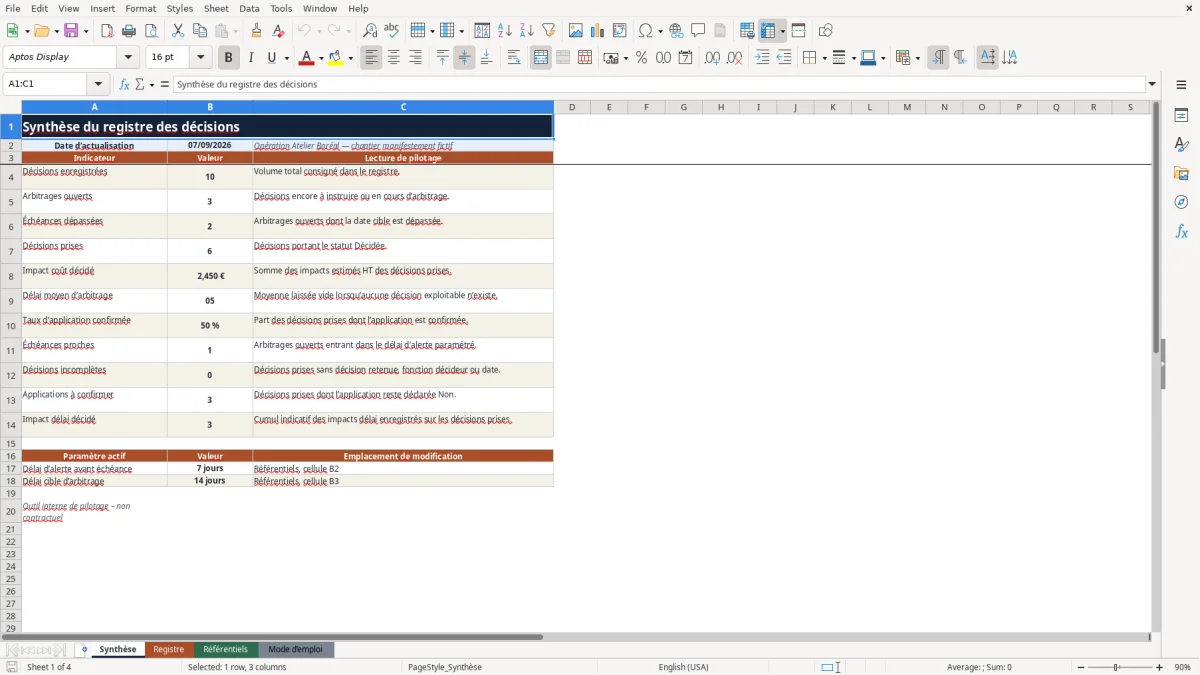
« Synthèse » présente les volumes, délais, impacts et alertes. « Référentiels » contient les listes et paramètres modifiables. « Mode d’emploi » rappelle les règles de saisie, la signification des statuts et la légende des couleurs.
Calculs, alertes et traitement des cellules vides
La colonne « Délai d’arbitrage (jours) » utilise la formule =IFERROR(IF(OR($B2="",$L2=""),"",MAX(0,$L2-$B2)),""). Elle soustrait « Date demande » à « Date décision ». Ainsi, les dates du 03/08/2026 et du 06/08/2026 produisent 3 jours calendaires. Si l’une des deux dates manque, le résultat reste vide. MAX(0,...) empêche un délai négatif, mais ne dispense pas de vérifier la chronologie.
La colonne « Alerte » s’appuie notamment sur TODAY(), les statuts, la « Date cible » et le délai d’alerte défini dans « Référentiels ». Elle distingue « ÉCHÉANCE DÉPASSÉE », « ÉCHÉANCE PROCHE », « DÉCISION INCOMPLÈTE » et « APPLICATION À CONFIRMER ».
Dans « Synthèse », COUNTIF et COUNTIFS comptent les statuts ou alertes, SUMIFS cumule les impacts des lignes « Décidée » et AVERAGEIFS calcule le délai moyen d’arbitrage. Vide n’est pas zéro : un champ vide signifie que l’information n’est pas renseignée, tandis que 0 indique un impact explicitement nul. Les calculs enveloppés par IFERROR(...,0) affichent 0 en cas d’erreur ; ceux utilisant IFERROR(...,"") restent vides, notamment lorsqu’aucune décision exploitable ne permet de calculer une moyenne ou un taux. Un résultat vide peut donc aussi masquer une erreur de donnée : contrôlez les lignes sources.
Cas pratique : tracer une décision puis son application
L’ID « DEC-001 » est un exemple fictif fourni. La demande est datée du 03/08/2026, la date cible du 10/08/2026 et la décision du 06/08/2026. Le statut est « Décidée », l’option retenue est « Option B » et la « Fonction décideur » est « Direction de projet ».
À partir de ces saisies, « Délai d’arbitrage (jours) » affiche 3. L’« Impact coût estimé HT (€) » de 1 250,00 € et l’« Impact délai (jours) » de 1 contribuent aux cumuls de « Synthèse » réservés aux décisions prises. Comme « Application confirmée » vaut « Oui » et que la « Date d’application » est le 08/08/2026, cette ligne contribue également au taux d’application confirmée.
La lecture opérationnelle consiste à conserver la ligne comme historique : l’arbitrage ne doit pas être relancé sans nouvel élément. Avant de reprendre cet exemple pour un chantier réel, remplacez toutes ses données fictives et vérifiez que la référence interne correspond à votre propre classement.
Erreurs courantes et corrections sûres
Symptôme : un « ID décision » est refusé ou signalé en rouge. Cause plausible : le code existe déjà ou ne commence pas par DEC-. Vérification ou correction : filtrez la colonne, recherchez le code concerné puis attribuez un identifiant réellement unique. Effet attendu : la saisie est acceptée et le signalement de doublon disparaît.
Symptôme : une date est refusée. Cause plausible : « Date cible » ou « Date décision » précède « Date demande », ou « Date d’application » précède « Date décision ». Vérification ou correction : contrôlez les pièces à l’origine de la date et corrigez la valeur réelle, sans contourner la validation. Effet attendu : la chronologie devient cohérente et le délai calculé est exploitable.
Symptôme : « DÉCISION INCOMPLÈTE » apparaît. Cause plausible : le statut est « Décidée », mais « Décision retenue », « Fonction décideur » ou « Date décision » reste vide. Vérification ou correction : complétez les informations effectivement connues ou revenez au statut approprié si l’arbitrage n’est pas rendu. Effet attendu : l’alerte disparaît après recalcul lorsque les trois champs sont renseignés.
Symptôme : un indicateur de « Synthèse » est vide ou égal à 0. Cause plausible : aucune ligne « Décidée » n’est exploitable, une valeur est réellement nulle ou IFERROR masque une erreur. Vérification ou correction : filtrez « Registre » sur « Décidée », contrôlez les dates, montants et confirmations, puis forcez le recalcul du fichier. Effet attendu : l’indicateur affiche la valeur issue des lignes valides.
Dans tous les cas, n’écrasez pas les formules des colonnes « Délai d’arbitrage (jours) » et « Alerte ».
Paramètres, référentiels et capacité de saisie
Le « Délai d’alerte avant échéance » est réglé à 7 jours calendaires dans le fichier fourni. Le « Délai cible d’arbitrage » est réglé à 14 jours calendaires et constitue un objectif interne, non un engagement contractuel. Ces deux valeurs acceptent des nombres entiers de 0 à 365.
Les listes de « Référentiels » alimentent les menus du registre. Remplacez les libellés existants à l’intérieur des plages prévues plutôt que d’ajouter des valeurs hors de ces plages, qui risqueraient de ne pas apparaître dans les menus. Utilisez seulement des fonctions ou équipes génériques.
Le tableau comporte 110 lignes préparées : dix exemples fictifs suivis de cent lignes disponibles. Après nettoyage des exemples, leurs lignes peuvent également être réutilisées à condition de préserver les formules et validations. Les indicateurs de « Synthèse » couvrent les lignes 2 à 111 ; une ligne ajoutée au-delà ne doit pas être considérée comme prise en compte sans adaptation et contrôle des plages.
Comparaison avec une feuille vide ou une liste manuelle
Ce fichier fournit un cadre prêt à renseigner, mais il n’est pas préférable dans toutes les situations. La comparaison porte sur la structure, les contrôles, la lecture et le volume réellement préparé.
| Critère | Registre Excel fourni | Feuille Excel vide | Liste manuelle |
|---|---|---|---|
| Structure de l’historique | 22 champs définis, une ligne par décision et conservation des arbitrages clôturés | Champs et règles à construire selon le besoin | Format libre, adapté à quelques notes courtes |
| Contrôle des saisies | Identifiant unique, listes, bornes numériques et cohérence des dates | Contrôles possibles après paramétrage | Vérification visuelle par la personne qui tient la liste |
| Calculs et alertes | Délai d’arbitrage, alertes et onze indicateurs de synthèse | Formules à concevoir et à tester | Comptages et échéances à vérifier manuellement |
| Mise en route | Paramètres et exemples à adapter avant la saisie réelle | Construction initiale nécessaire | Saisie immédiate sans paramétrage |
| Volume préparé | 110 lignes couvertes par le tableau et les calculs | Dépend de la structure créée | Plus lisible pour un nombre très limité de décisions |
Choisissez ce registre si vous avez besoin d’une méthode stable, de contrôles et d’une synthèse périodique. Une feuille vide est préférable lorsque vos champs diffèrent fortement de ceux proposés. Une liste manuelle peut suffire pour quelques arbitrages ponctuels ne nécessitant ni calcul ni consolidation.
Limites à connaître avant utilisation
Le classeur reste un support périodique. Il ne comporte ni macro, ni graphique, ni notification, ni mise à jour en temps réel. TODAY() dépend de la date du poste et du recalcul du fichier ; ouvrez et recalculez le classeur avant une revue d’échéances.
Il ne remplace ni compte rendu de réunion, ni planning détaillé, ni suivi d’actions, ni document officiel ou contractuel. Les impacts saisis sont des estimations internes : le classeur ne valide pas leur exactitude et ne garantit aucune conformité.
La tenue doit rester centralisée pour éviter les versions concurrentes. Ne renseignez aucun nom de personne, aucune coordonnée et aucun lien externe. Pour un suivi simultané par plusieurs intervenants, un circuit de validation formel ou un volume dépassant les plages préparées, une solution dédiée peut être plus appropriée.
Questions fréquentes
Peut-on ajouter des lignes au-delà de la ligne 111 ?
Le tableau et les calculs sont préparés jusqu’à la ligne 111, soit 110 décisions. Une ligne ajoutée au-delà peut ne pas être reprise par les formules de « Synthèse », les validations ou les alertes. Si la capacité doit être étendue, adaptez toutes les plages concernées et testez les indicateurs avant utilisation.
Comment saisir une économie ou un gain de délai ?
Dans « Impact coût estimé HT (€) », une valeur négative représente une économie et une valeur positive un surcoût. Dans « Impact délai (jours) », une valeur négative représente un gain et une valeur positive un allongement. Saisissez 0 seulement lorsqu’un impact nul a été explicitement constaté.
Faut-il supprimer une décision abandonnée ?
Non. Conservez son « ID décision » et affectez le statut « Abandonnée ». Elle reste comprise dans le volume des décisions enregistrées, mais n’entre ni dans les arbitrages ouverts ni dans les indicateurs réservés au statut « Décidée ». Le motif peut être précisé dans « Motif de la décision » ou « Commentaire ».
Comment « Sans objet » influence-t-il le taux d’application ?
Le taux divise le nombre de lignes « Décidée » dont « Application confirmée » vaut « Oui » par le nombre total de lignes « Décidée ». Une ligne marquée « Sans objet » reste donc dans le dénominateur sans être comptée comme confirmation. Interprétez ce taux en tenant compte de cette règle.
Pourquoi les échéances peuvent-elles changer à l’ouverture ?
La date d’actualisation et les alertes utilisent TODAY(). Elles sont réévaluées selon la date du poste lors du recalcul du classeur. Ce comportement actualise la lecture périodique, mais ne constitue pas une surveillance ou une notification en temps réel.
À propos des auteurs

Luc MartinStructure des classeurs et logique des calculs

Claire BernardGuides d’utilisation et cohérence éditoriale