Ce tableur Excel sert de registre multi-réunions pour consigner les séances, les participants, les décisions et les actions à reprendre lors d’une réunion suivante.
Il s’adresse à la personne chargée du suivi de chantier entre deux séances. La synthèse signale les actions en retard ou proches de leur échéance selon une date choisie. Les lignes fictives fournies sont des données de démonstration à remplacer ou à supprimer avant utilisation.
Ce que ce tableau aide à suivre
- Conserver l’origine d’une décision ou d’une action lorsque plusieurs réunions se succèdent.
- Repérer les actions ouvertes à relancer à partir d’une date de référence renseignée.
- Retrouver les participants et leur présence pour chaque réunion enregistrée.
- Contrôler le nombre de reports et préparer les points à réexaminer lors de la prochaine séance.
Contenu du classeur
Commencer à l’utiliser
1. Définissez le chantier et la date de suivi
Dans Paramètres, remplacez « Chantier Horizon fictif » et le 07/09/2026. Renseignez la Date de référence au format jj/mm/aaaa. Les cellules jaunes correspondent aux saisies ou hypothèses modifiables.
2. Enregistrez d’abord les réunions
Dans Réunions, attribuez un ID réunion unique, puis renseignez Intitulé, Date, Heure, Lieu ou modalité, Animateur et Statut. Complétez Prochaine réunion et Notes si ces informations sont connues.
3. Affectez les participants aux séances
Dans Présences, sélectionnez un ID réunion existant pour chaque Intervenant. Complétez Société ou lot, Rôle, Présence et Commentaire. Une personne présente à plusieurs séances occupe une ligne par séance.
4. Saisissez les décisions et les actions
Dans Registre, créez un ID élément unique et rattachez-le à son ID réunion d’origine. Complétez notamment Type, Description, Responsable, Priorité, Échéance et Statut. Ne remplacez pas les colonnes calculées C, O et P : Date d’origine, Jours restants et Alerte.
5. Contrôlez la synthèse
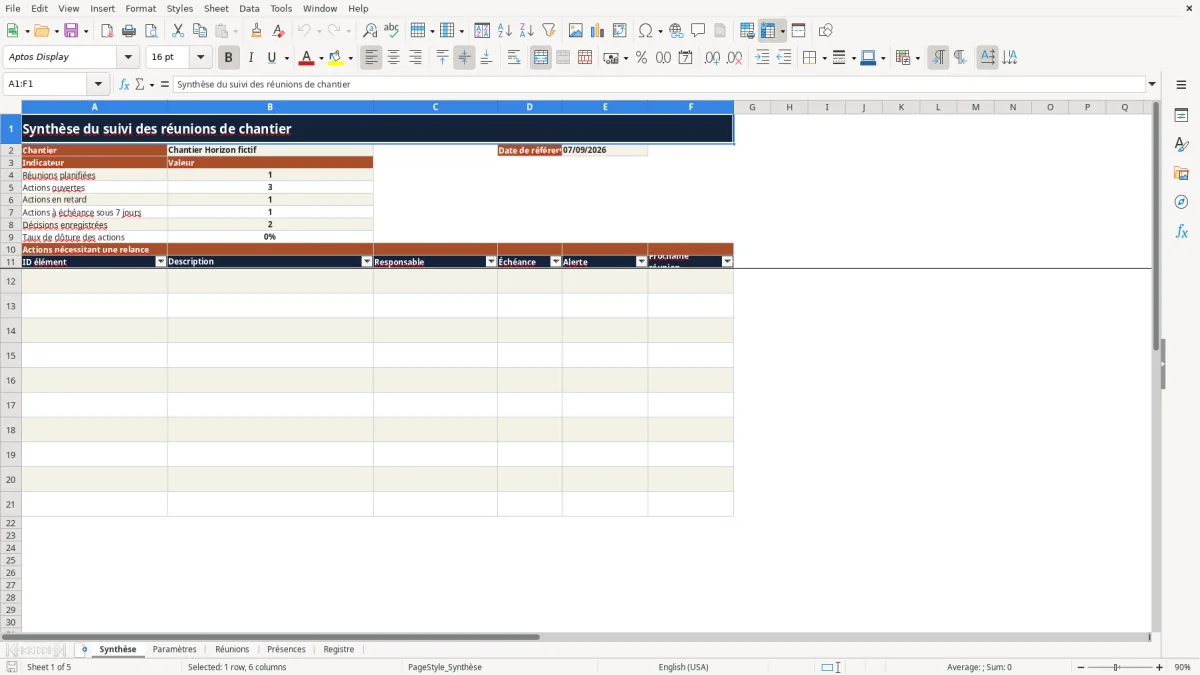
Dans Synthèse, comparez les indicateurs avec les lignes filtrées de Registre. Vérifiez en priorité Actions en retard, Actions à échéance sous 7 jours et la liste Actions nécessitant une relance avant de préparer la séance suivante.
Contenu du classeur et circulation des informations
Le classeur repose sur une liaison par identifiants. Réunions constitue la liste de référence des séances. Son ID réunion est ensuite sélectionné dans Présences et dans plusieurs champs de Registre.
- Paramètres contient la Date de référence, le nom du Chantier et les valeurs proposées dans les listes de saisie.
- Réunions reçoit jusqu’à 200 séances avec leur date, leur statut et, si elle est connue, la Prochaine réunion.
- Présences reçoit jusqu’à 200 lignes de participants. Une même réunion peut donc être associée à plusieurs intervenants.
- Registre reçoit jusqu’à 200 décisions et actions au total. Il conserve leur réunion d’origine, leur responsable, leur échéance, leur statut et leurs reports.
- Synthèse affiche les principaux décomptes et jusqu’à dix actions nécessitant une relance.
La Date d’origine est recherchée automatiquement à partir de l’ID réunion d’origine. Les champs Dernière réunion examinée et Prochaine réunion d’examen permettent de suivre un élément reporté sans le recréer à chaque séance.
Calcul des alertes, des jours restants et du taux de clôture
La Date de référence de Paramètres pilote les indicateurs. Elle n’est pas remplacée automatiquement par la date du jour. Les calculs utilisent notamment IF, IFERROR, COUNTIF, COUNTIFS, INDEX, MATCH et AGGREGATE.
Pour une ligne de Type « Action », Jours restants correspond à l’écart entre Échéance et Date de référence. Le résultat reste vide si ID élément ou Échéance est vide, si le Type n’est pas « Action » ou si le Statut est « Clôturée ». Une action « Abandonnée » peut encore afficher des jours restants, mais son Alerte reste vide.
Alerte affiche « En retard » lorsque l’Échéance précède la Date de référence. Elle affiche « À échéance ≤ 7 j » lorsque l’échéance se situe entre la date de référence et les sept jours suivants. Les actions « Clôturée » et « Abandonnée » sont exclues de ces alertes.
Le Taux de clôture des actions divise le nombre d’actions « Clôturée » par le nombre total de lignes de Type « Action », y compris celles qui seraient « Abandonnée ». En l’absence d’action, IFERROR renvoie 0 %. Plus généralement, une cellule vide n’est pas une validation : IFERROR masque aussi une référence introuvable en renvoyant une chaîne vide. Il faut alors vérifier les identifiants et les champs sources.
Cas pratique : préparer les relances avant la réunion suivante
Les lignes présentes dans le fichier sont des données de démonstration. Avec une Date de référence fixée au 07/09/2026, l’action E-003 a une Échéance au 05/09/2026 et un Statut « En cours ». Le calcul donne −2 dans Jours restants et « En retard » dans Alerte.
L’action E-001, également « En cours », arrive à échéance le 08/09/2026. Le résultat calculé est 1 jour restant avec l’alerte « À échéance ≤ 7 j ». La réunion R-002 est indiquée comme « Planifiée » au 10/09/2026.
Dans cette démonstration, Synthèse compte donc deux Actions ouvertes, une Action en retard, une Action à échéance sous 7 jours et un taux de clôture de 0 %. La décision de suivi consiste à relancer le Responsable de E-003 avant R-002 et à prévoir l’examen de E-001 pendant cette séance. Le classeur indique les points concernés, mais n’envoie aucune relance.
Erreurs courantes et corrections sûres
- Symptôme : les alertes paraissent décalées par rapport à la situation du chantier. Cause plausible : la Date de référence contient encore la valeur de démonstration. Vérification ou correction sûre : contrôlez Paramètres et saisissez la date réelle au format jj/mm/aaaa, entre le 01/01/2020 et le 31/12/2100. Effet attendu : Jours restants, Alerte et les indicateurs de Synthèse sont recalculés.
- Symptôme : Date d’origine reste vide dans Registre. Cause plausible : ID réunion d’origine est vide ou ne correspond à aucun ID réunion de Réunions. Vérification ou correction sûre : sélectionnez un identifiant existant dans la liste sans modifier la formule de Date d’origine. Effet attendu : la date de la séance associée apparaît.
- Symptôme : une action attendue n’apparaît pas dans Actions nécessitant une relance. Cause plausible : ID élément ou Échéance est vide, Type n’est pas « Action », ou Statut vaut « Clôturée » ou « Abandonnée ». Vérification ou correction sûre : contrôlez ces quatre champs à partir des informations réellement disponibles. Effet attendu : Alerte est renseignée si l’action est ouverte et située dans la période d’alerte.
- Symptôme : un identifiant est refusé ou une recherche renvoie la mauvaise ligne après un collage. Cause plausible : un ID réunion ou un ID élément existe déjà. Vérification ou correction sûre : filtrez la colonne concernée, recherchez le doublon et attribuez un identifiant unique à chaque enregistrement. Effet attendu : les liaisons par INDEX et MATCH retrouvent la ligne prévue.
- Symptôme : une action porte le Statut « Clôturée » alors que Date de clôture est vide. Cause plausible : ces champs ne sont pas contrôlés ensemble par une formule. Vérification ou correction sûre : confirmez la clôture, puis renseignez Date de clôture et Dernière mise à jour avec les dates vérifiées. Effet attendu : la ligne conserve une chronologie cohérente.
Comparaison avec une feuille vide ou une liste manuelle
Le bon support dépend du nombre de réunions, de la continuité attendue et du niveau de contrôle nécessaire. Le tableau suivant compare les mêmes critères sans supposer qu’une méthode convient à tous les chantiers.
| Critère | Ce classeur Excel | Feuille Excel vide | Liste manuelle non structurée |
|---|---|---|---|
| Préparation | Cinq feuilles et des champs déjà organisés, avec des données fictives à remplacer. | La structure, les champs et les calculs restent à construire selon le besoin. | Mise en place rapide pour quelques notes ponctuelles. |
| Continuité entre réunions | Les ID réunion relient les séances, les présences et les éléments du Registre. | Possible si une convention de liaison est créée et maintenue. | Dépend de la régularité des libellés et de la relecture des notes précédentes. |
| Contrôles de saisie | Listes et validations présentes pour plusieurs dates, statuts, types, priorités et identifiants. | Contrôles à ajouter si le suivi l’exige. | Contrôle principalement visuel. |
| Lecture des échéances | Jours restants, Alerte et indicateurs calculés selon la Date de référence. | Dépend des formules créées par l’utilisateur. | Comparaison manuelle des dates. |
| Usage préférable | Suivi récurrent de plusieurs réunions avec actions reportées. | Réunion atypique nécessitant une structure entièrement spécifique. | Séance unique avec très peu de points et sans suivi prolongé. |
Choisissez ce classeur si les actions doivent être reprises d’une séance à l’autre. Une feuille vide reste préférable lorsque les champs proposés ne correspondent pas au processus prévu ; une liste manuelle peut suffire pour une réunion isolée sans échéances à consolider.
Adapter les listes et la structure sans rompre les calculs
Vous pouvez remplacer les valeurs proposées dans Paramètres tout en conservant leurs emplacements. Les listes de validation utilisent des plages fixes : trois Statuts de réunion, trois Présences, deux Types, cinq Statuts d’élément et trois Priorités.
Une valeur ajoutée sous ces plages ne sera pas nécessairement proposée dans les menus. Pour étendre une liste, il faut aussi étendre sa source de validation. De même, les listes d’ID réunion pointent vers les lignes 2 à 201 de Réunions.
Conservez les noms Synthèse, Paramètres, Réunions, Présences et Registre, car les formules y font directement référence. Si vous prolongez le fichier au-delà de la ligne 201, recopiez avec contrôle les validations, les formules de Date d’origine, Jours restants et Alerte, ainsi que les plages utilisées par Synthèse.
Limites à connaître avant le suivi du chantier
Ce fichier est un support périodique interne. Il ne constitue ni un procès-verbal officiel, ni un calendrier détaillé, ni un contrôle de conformité. Les commentaires, présences, responsabilités et dates restent des saisies utilisateur à vérifier.
Le classeur ne contient ni macro, ni graphique, ni notification, ni synchronisation en temps réel. Les relances restent à effectuer par la personne chargée du suivi.
Réunions, Présences et Registre sont configurés pour 200 lignes de données chacun. La liste Actions nécessitant une relance de Synthèse affiche au maximum dix éléments, dans l’ordre où ils apparaissent dans Registre et non selon leur priorité ou leur échéance. Utilisez les filtres de Registre pour contrôler les autres alertes avant de clôturer une séance.
Questions fréquentes
La Date de référence se met-elle automatiquement à la date du jour ?
Non. Elle doit être renseignée dans Paramètres. Ce choix permet de préparer une réunion à une date donnée ou de relire une situation passée, mais il faut vérifier cette valeur à chaque nouvelle période de suivi.
Une décision sans échéance peut-elle déclencher une alerte ?
Non. Les calculs Jours restants et Alerte concernent uniquement les lignes dont Type vaut « Action ». Une ligne « Décision » peut être conservée dans Registre sans Échéance et reste comptée dans Décisions enregistrées.
Comment tracer une action reportée à une autre réunion ?
Conservez son ID élément, passez si nécessaire son Statut à « Reportée », renseignez Dernière réunion examinée et Prochaine réunion d’examen, puis augmentez Nombre de reports. Mettez aussi à jour Dernière mise à jour et Commentaire sans recréer l’action.
Peut-on ajouter un statut ou une priorité ?
Oui, mais une simple saisie sous les listes existantes peut rester absente des menus. Il faut étendre la plage utilisée par la validation concernée et vérifier les formules de Synthèse si le nouveau statut doit modifier un décompte.
Le fichier produit-il un compte rendu officiel de réunion ?
Non. Il consolide des informations de suivi interne et prépare les relances. La rédaction, la validation et la diffusion d’un éventuel procès-verbal doivent être réalisées séparément selon les règles du chantier.
À propos des auteurs

Luc MartinStructure des classeurs et logique des calculs

Claire BernardGuides d’utilisation et cohérence éditoriale