Ce classeur Excel prépare jusqu’à 100 interventions en vérifiant les plans, l’accès, les matériaux, l’équipe et la disponibilité de la zone. Il s’adresse à la personne qui organise ou suit les travaux et doit distinguer une intervention prête d’un point encore à confirmer ou à débloquer.
La feuille calcule un taux de préparation, une décision et une alerte à partir des critères renseignés. Le Feu vert interne indique uniquement que les conditions prévues dans le classeur sont complètes, validées et suffisamment récentes ; il ne remplace aucune autorisation, vérification de sécurité ou obligation réglementaire.
Ce que ce tableau aide à suivre
- Repérer les interventions incomplètes, bloquées ou à revérifier avant leur date prévue.
- Prioriser les interventions non prêtes dont l’échéance est proche ou déjà dépassée.
- Comparer le nombre de prérequis applicables et validés pour chaque intervention.
- Rattacher un blocage à une référence d’obstacle suivie dans un registre distinct.
Contenu du classeur
Commencer à l’utiliser
1. Réglez les paramètres du projet
Dans « Paramètres », vérifiez le « Délai d’alerte avant intervention » et la « Validité d’une vérification ». Adaptez ensuite les listes de lots, zones et équipes génériques. Conservez les états « Validé », « À confirmer », « Bloqué » et « Non applicable », car les calculs utilisent ces libellés exacts.
2. Remplacez les données fictives
Les lignes déjà remplies servent uniquement de démonstration. Dans « Suivi interventions », renseignez d’abord « Identifiant », puis « Lot », « Intervention », « Zone », « Date prévue », « Équipe prévue » et « Priorité ». Saisissez vos données dans les cellules modifiables sans écraser les cellules de calcul P à T.
3. Vérifiez chaque prérequis
Affectez un état à chacun des champs « Plans », « Accès », « Matériaux », « Équipe » et « Zone disponible ». Ajoutez une « Référence obstacle » si un critère est bloqué, un « Commentaire de préparation » de 250 caractères au maximum et la date réelle de « Dernière vérification ».
4. Contrôlez la décision
Lisez « Prérequis applicables », « Prérequis validés » et « Taux de préparation », puis vérifiez « Décision » et « Alerte ». Terminez par « Synthèse » pour compter les décisions et repérer les interventions non prêtes proches de leur échéance.
Organisation des trois feuilles
Le classeur sépare la saisie opérationnelle, les réglages et la lecture d’ensemble.
- « Suivi interventions » contient les données d’identification, les cinq prérequis, la référence d’obstacle, le commentaire, la date de vérification et les résultats calculés. La plage préparée couvre 100 interventions, des lignes 2 à 101.
- « Paramètres » contient deux seuils en jours et les listes utilisées pour « Lot », « Zone », « Équipe prévue », « Priorité » et les états de prérequis.
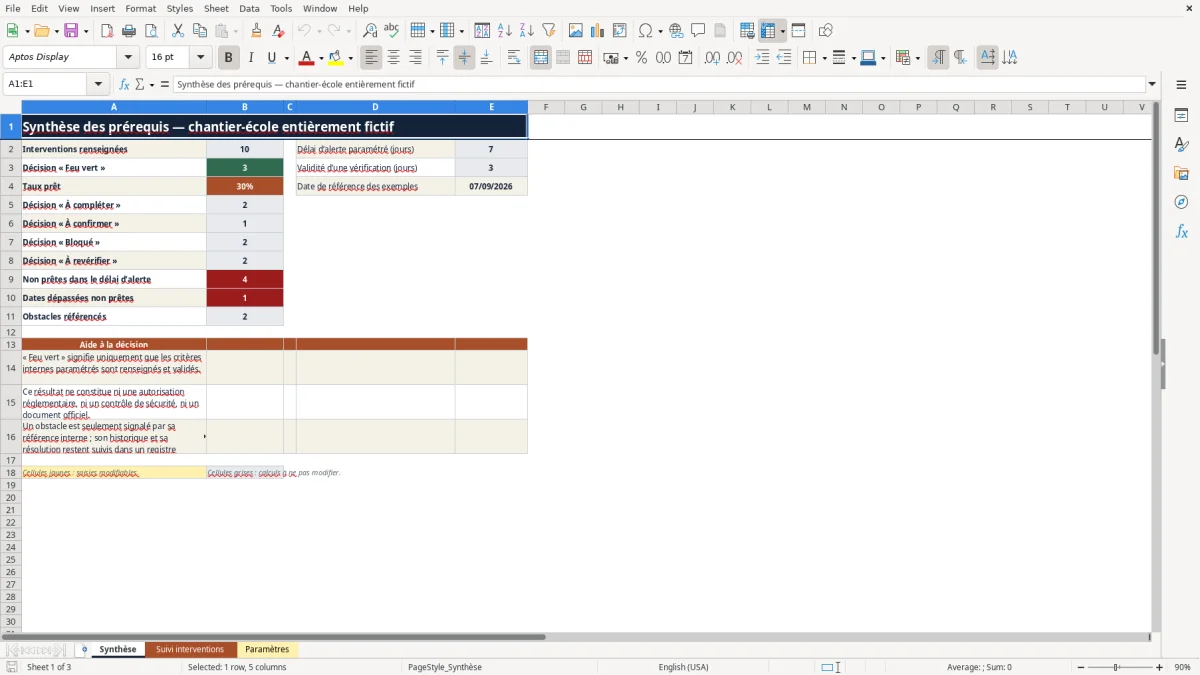
- « Synthèse » compte les interventions par décision, calcule le « Taux prêt » et signale les dates dépassées ou proches pour les lignes qui ne sont pas prêtes.
La légende distingue les cellules jaunes modifiables des cellules grises calculées. Aucun graphique n’est inclus : la lecture repose sur les compteurs, les décisions, les alertes et les mises en forme conditionnelles.
Calcul du taux, de la décision et de l’alerte
Pour chaque ligne renseignée, « Prérequis applicables » retire du total les critères marqués « Non applicable ». Sur la ligne 2, le calcul correspond à =5-COUNTIF(H2:L2,"Non applicable"). « Prérequis validés » utilise =COUNTIF(H2:L2,"Validé"), puis « Taux de préparation » applique =IFERROR(Q2/P2,0).
La décision suit un ordre de priorité : si « Intervention », « Zone », « Date prévue » ou « Équipe prévue » manque, ou si l’un des cinq états n’est pas renseigné, le résultat est « À compléter ». Un état « Bloqué » impose ensuite « Bloqué », un état « À confirmer » impose « À confirmer », puis une « Dernière vérification » absente ou trop ancienne entraîne « À revérifier ». « Feu vert » n’apparaît que si les autres conditions sont remplies.
IFERROR renvoie 0 lorsque le dénominateur du taux vaut zéro. Ce 0 % ne valide rien : si les cinq prérequis sont « Non applicable », « Prérequis applicables » vaut 0 et la décision reste « À compléter ». Dans « Synthèse », =IFERROR(B3/B2,0) affiche également 0 % lorsqu’aucune intervention n’est renseignée. Si « Identifiant » est vide, les résultats P à T restent vides.
« Lot », « Priorité » et « Commentaire de préparation » n’entrent pas dans la formule de décision. La « Référence obstacle » intervient dans l’alerte lorsqu’un blocage est présent, mais elle ne lève pas le blocage.
Cas pratique : une équipe reste à confirmer
Donnée de démonstration : la ligne « INT-002 » prévoit « Pose chemins de câbles » au « Niveau 1 » le 08/09/2026. Quatre prérequis sont « Validé », tandis que « Équipe » est « À confirmer ». La « Dernière vérification » indiquée est le 07/09/2026.
Résultat calculé : « Prérequis applicables » vaut 5, « Prérequis validés » vaut 4 et le « Taux de préparation » vaut 80 %. La décision est « À confirmer ». Si TODAY() vaut le 07/09/2026, la date prévue se trouve dans le délai d’alerte de 7 jours et l’alerte devient « Échéance proche non prête ».
La décision opérationnelle consiste donc à obtenir une confirmation réelle de l’équipe avant de modifier son état. Si « Équipe » passe ensuite à « Validé », que la date de « Dernière vérification » est actualisée et que les autres données restent valides, la ligne peut passer à « Feu vert ». Les alertes étant fondées sur TODAY(), leur résultat peut évoluer à une autre date d’ouverture.
Erreurs courantes et corrections sûres
- Symptôme : « Décision » et « Alerte » restent vides. Cause plausible : « Identifiant » n’est pas renseigné. Vérification ou correction : saisissez un identifiant unique dans la colonne A, sans recopier celui d’une autre intervention. Effet attendu : les cinq colonnes calculées de la ligne affichent leurs résultats.
- Symptôme : la décision reste « À compléter » malgré plusieurs états validés. Cause plausible : « Intervention », « Zone », « Date prévue » ou « Équipe prévue » est vide, un champ de H à L manque, ou les cinq prérequis sont « Non applicable ». Vérification ou correction : contrôlez chaque champ requis et affectez un état réel à chacun des cinq prérequis. Effet attendu : la décision reflète alors les états et la fraîcheur de la vérification.
- Symptôme : l’alerte indique « Référence obstacle manquante ». Cause plausible : au moins un prérequis est « Bloqué » et « Référence obstacle » est vide. Vérification ou correction : reportez une référence existante du registre distinct, sans inventer une résolution. Effet attendu : l’alerte de référence manquante disparaît, mais la décision reste « Bloqué » tant que le critère concerné ne change pas réellement d’état.
- Symptôme : la décision affiche « À revérifier ». Cause plausible : « Dernière vérification » est vide ou dépasse la durée définie dans « Validité d’une vérification ». Vérification ou correction : effectuez la vérification prévue, puis saisissez sa date réelle, comprise entre le 01/01/2020 et la date du jour. Effet attendu : si tous les prérequis applicables sont validés et les champs requis complets, la décision peut devenir « Feu vert ».
- Symptôme : une nouvelle valeur de lot, zone ou équipe est refusée. Cause plausible : elle n’existe pas dans la liste correspondante de « Paramètres ». Vérification ou correction : ajoutez-la dans la plage prévue entre les lignes 2 et 21, puis sélectionnez-la dans la liste. Effet attendu : la valeur devient disponible sans supprimer le contrôle de saisie.
Comparaison avec une feuille vide ou une liste manuelle
Le choix dépend du nombre d’interventions, de la stabilité des critères et du niveau de calcul attendu. Ce classeur apporte une structure déjà définie, tandis qu’une feuille vide ou une liste manuelle laisse davantage de liberté initiale.
| Critère | Ce classeur Excel | Feuille Excel vide | Liste manuelle |
|---|---|---|---|
| Structure initiale | 20 champs préparés pour 100 interventions | Champs et organisation à construire | Format libre adapté au besoin immédiat |
| Décision de préparation | Taux, décision et alerte calculés selon cinq prérequis et la date de vérification | Possible après création de formules propres au projet | Décision portée par la lecture et le jugement de l’utilisateur |
| Contrôles de saisie | Identifiant unique, listes, bornes de dates et commentaire limité | Contrôles à définir si nécessaire | Contrôle par relecture, sans calcul intégré |
| Adaptation | Listes et deux seuils modifiables, avec libellés d’état à préserver | Souplesse élevée, mais conception et maintenance à assurer | Souple pour quelques cas, consolidation plus longue si le volume augmente |
Choisissez ce classeur si vos interventions utilisent les cinq mêmes familles de prérequis et nécessitent une lecture périodique commune. Une liste manuelle peut être préférable pour une intervention ponctuelle ; une feuille vide convient mieux si vos critères ou votre logique de décision diffèrent fortement.
Paramétrage et adaptations possibles
Le « Délai d’alerte avant intervention » accepte un nombre entier de 0 à 60 jours. La « Validité d’une vérification » accepte un entier de 1 à 30 jours. Ces valeurs sont des hypothèses internes : renseignez-les selon le rythme de préparation du chantier, puis vérifiez leur reprise dans « Synthèse ».
Les listes de « Lots », « Zones » et « Équipes génériques » sont prévues dans les colonnes D à F de « Paramètres », entre les lignes 2 et 21. Les priorités disponibles sont « Basse », « Normale » et « Haute ». Modifier les libellés des états de prérequis sans réviser les formules fausserait les comptages, car COUNTIF recherche les textes exacts.
La table et les formules sont préparées jusqu’à la ligne 101. Pour dépasser 100 interventions, étendez de manière contrôlée la table, les formules, les validations et les mises en forme, puis testez une nouvelle ligne avant de poursuivre la saisie.
Limites à connaître avant utilisation
Le classeur est un support de suivi périodique. Il ne comporte ni macro, ni graphique, ni notification, ni mise à jour en temps réel. Les formules utilisant TODAY() dépendent de la date du poste au moment du recalcul ; la « Date de référence des exemples » affichée dans « Synthèse » ne pilote pas ces formules.
Un Feu vert confirme seulement la complétude, l’état et la fraîcheur des critères internes. Il ne constitue ni une autorisation réglementaire, ni un contrôle de sécurité, ni un document officiel, et ne garantit pas la conformité de l’intervention.
Le classeur conserve uniquement la « Référence obstacle » et un commentaire de préparation. L’historique, l’affectation, le traitement et la clôture d’un obstacle doivent rester dans un registre distinct.
Questions fréquentes
Que se passe-t-il si les cinq prérequis sont « Non applicable » ?
« Prérequis applicables » vaut alors 0. La formule du taux renvoie 0 % grâce à IFERROR et la décision reste « À compléter » : une ligne sans aucun critère applicable n’obtient pas automatiquement un feu vert.
La « Date de référence des exemples » règle-t-elle les alertes ?
Non. Cette date documente le contexte des lignes fictives. Les alertes et la validité d’une vérification utilisent TODAY(), donc la date courante du poste lors du recalcul.
Puis-je coller des données provenant d’une autre feuille ?
Oui, mais limitez le collage aux colonnes de saisie A à O. Après l’opération, vérifiez l’unicité des identifiants, les états de H à L, les formats de date et les résultats de P à T. Un collage ne doit pas remplacer les formules calculées.
Le classeur conserve-t-il l’historique d’un obstacle ?
Non. « Référence obstacle » sert uniquement à relier l’intervention à une entrée interne. Le suivi des actions, des responsables, des dates et de la clôture reste à effectuer dans un registre distinct.
Qui est associé à la conception de ce fichier ?
Luc Martin est associé à la structure du classeur et à la logique des calculs. Claire Bernard est associée aux guides d’utilisation et à la cohérence éditoriale.
À propos des auteurs

Luc MartinStructure des classeurs et logique des calculs

Claire BernardGuides d’utilisation et cohérence éditoriale