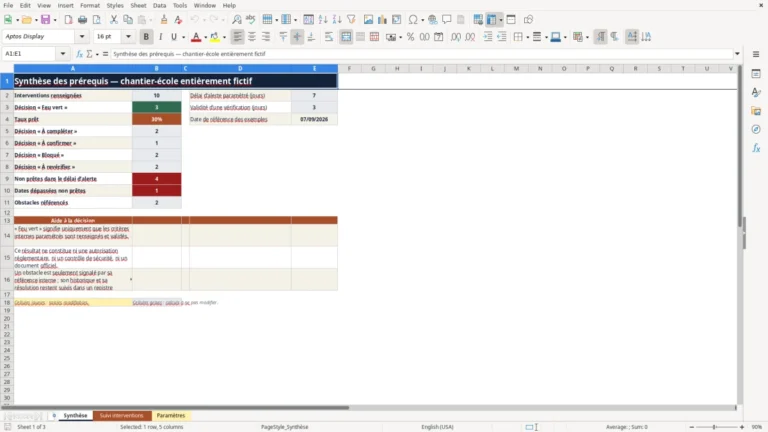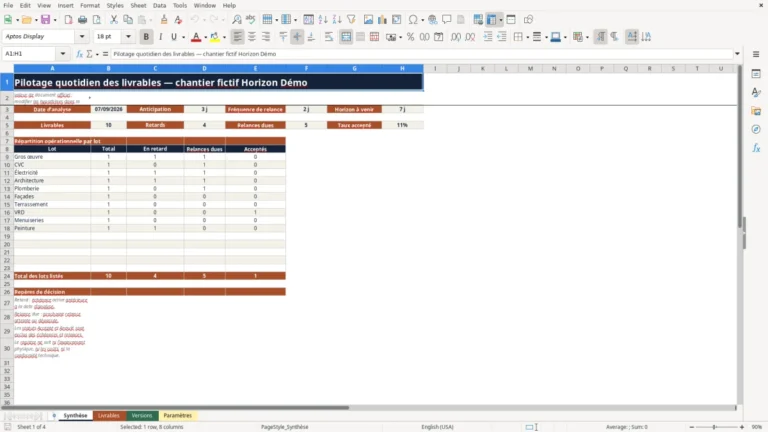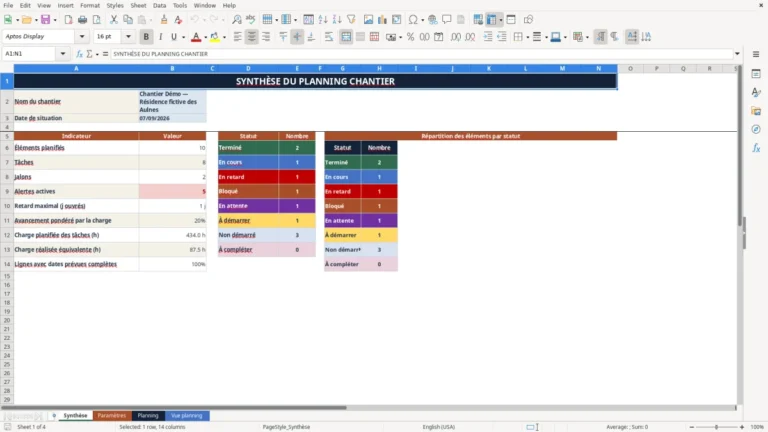
Ce classeur Excel de suivi interne centralise les éléments soumis à revue sur un chantier : références, versions, responsables, échéances, avis, commentaires et actions associées. Il s’adresse à la personne qui prépare ou suit les revues documentaires du projet.
La feuille de calcul distingue les saisies des résultats calculés afin de repérer une échéance dépassée, une action ouverte ou une donnée manquante. Le statut « Validé en interne » organise le pilotage du projet, mais ne constitue aucune certification ni garantie de conformité.
Ce que ce tableau aide à suivre
- Regrouper chaque élément soumis avec sa version, son responsable de revue et son statut interne.
- Repérer les échéances dépassées et les décisions internes qui restent à dater.
- Relier les commentaires et les actions à un ID validation pour suivre leur clôture.
- Comparer, sur une période choisie, les volumes soumis, les retards et les montants concernés.
Contenu du classeur
Commencer à l’utiliser
1. Vérifiez les hypothèses
Dans Paramètres, contrôlez le Délai par défaut, le Seuil d'échéance proche, le Seuil de montant à surveiller et les listes proposées. Remplacez les personnes, sociétés et chantiers fictifs par vos données avant de commencer le suivi.
2. Enregistrez les éléments soumis
Dans Validations, créez une ligne par élément suivi. Renseignez d’abord ID validation, Chantier fictif, Lot, Type de document, Référence, Intitulé, Version et Date de soumission, puis affectez les responsables et le Statut interne. Utilisez les cellules de saisie prévues.
3. Consignez les observations
Dans Commentaires, attribuez un ID commentaire et rattachez-le à un ID validation existant. Indiquez Version concernée, Date commentaire, Commentaire, Action demandée, Responsable action fictif, Échéance action et Statut action.
4. Préservez les calculs
Ne remplacez pas les colonnes calculées de Validations — Échéance cible, Jours de retard, Écart à l'échéance (j), Alerte, Dernier commentaire et Date dernier commentaire — ni Jours de retard et Alerte dans Commentaires.
5. Contrôlez la période
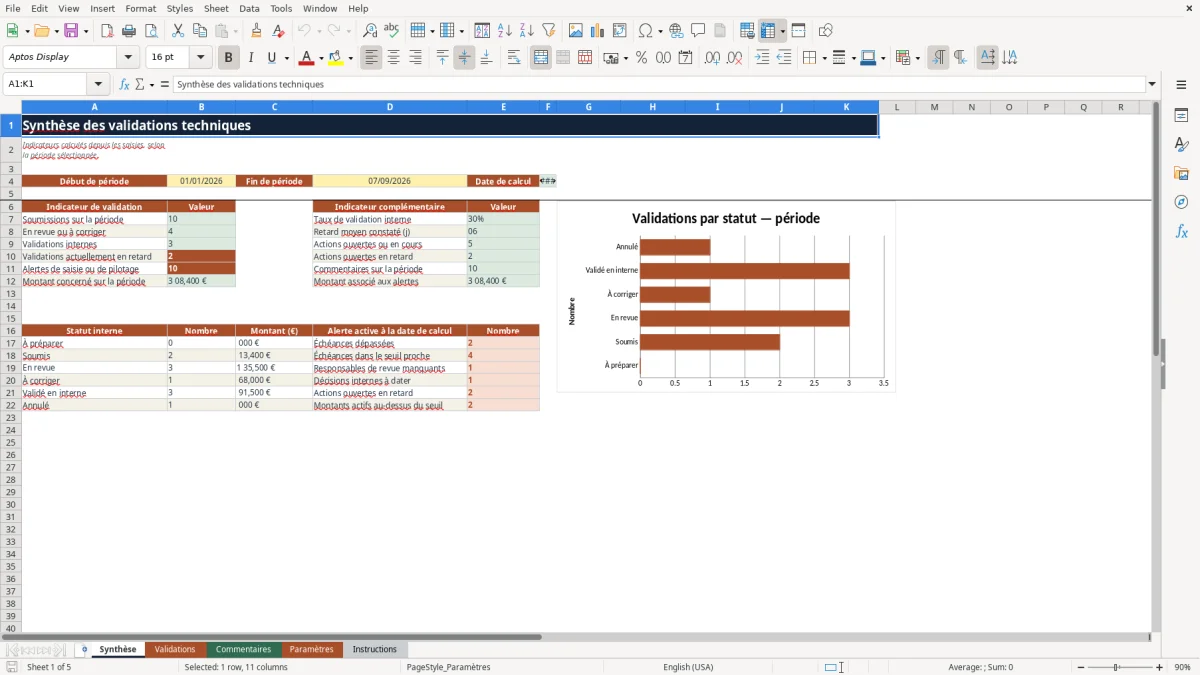
Dans Synthèse, renseignez Début de période et Fin de période au format jj/mm/aaaa. Laissez Excel recalculer le fichier, puis vérifiez les indicateurs, le graphique des statuts et le bloc Alerte active à la date de calcul.
Organisation des feuilles et des informations
Validations constitue le registre principal. Ses champs couvrent l’identification du document, le chantier, le lot, le type, la référence, l’intitulé, la version, les dates, les intervenants fictifs à remplacer, le Statut interne, l’Avis interne et le Montant concerné (€). Les colonnes de fin de ligne restituent les délais et les alertes.
Commentaires conserve les observations et les actions de revue. Le champ ID validation crée le lien avec Validations ; son contrôle accepte une valeur vide ou un identifiant présent exactement une fois dans la plage préparée. Des ID validation uniques sont donc nécessaires pour éviter un rattachement ambigu.
- Synthèse regroupe les indicateurs de période et les alertes actives.
- Paramètres contient les délais, seuils et valeurs des listes déroulantes.
- Instructions rappelle l’ordre de saisie et la portée interne du document.
- Validations et Commentaires disposent d’un filtre sur leurs en-têtes et conservent ceux-ci visibles lors du défilement.
La structure du classeur et la logique des calculs sont associées à Luc Martin. Les guides d’utilisation et la cohérence éditoriale sont associés à Claire Bernard.
Calcul des échéances, retards et indicateurs
Échéance cible ajoute à Date de soumission le délai associé au Type de document. La logique prend la forme =IF(H5="","",H5+IFERROR(VLOOKUP(D5,'Paramètres'!$G$4:$H$8,2,FALSE),'Paramètres'!$B$4)). Si Date de soumission est vide, le résultat reste vide. Si VLOOKUP ne trouve pas le type, IFERROR applique le Délai par défaut, fixé à 10 jours dans les données fournies. Cette addition porte sur des jours calendaires.
Jours de retard emploie MAX et TODAY pour ne restituer qu’un retard positif. Une ligne sans ID validation, sans Échéance cible ou au statut « Annulé » reste vide. Écart à l'échéance (j) peut être négatif avant l’échéance ou positif après celle-ci, selon la Date de décision ou la date de calcul.
Dans Synthèse, COUNTIFS, SUMIFS et AVERAGEIFS filtrent principalement les saisies comprises entre Début de période et Fin de période. Le Taux de validation interne utilise =IFERROR(B9/B7,"") : lorsqu’aucune soumission ne fournit de dénominateur, la cellule reste vide au lieu d’afficher une erreur. Un blanc n’est pas un zéro ; il signale ici une donnée absente ou un calcul non applicable.
Dernier commentaire et Date dernier commentaire utilisent LOOKUP avec IFERROR. Sans correspondance, les cellules restent vides. Avec plusieurs correspondances, la dernière ligne trouvée est restituée : l’ordre des lignes de Commentaires doit donc rester cohérent avec l’ordre de saisie attendu.
Cas pratique : traiter une note de calcul à corriger
Donnée de démonstration : la ligne VAL-2026-003 correspond à une Note de calcul soumise le 20/08/2026, au statut « À corriger », avec un Montant concerné (€) de 68 000,00 €. Le délai paramétré pour une Note de calcul est de 10 jours ; Échéance cible est donc calculée au 30/08/2026. Ces données sont fictives.
Le commentaire COM-2026-003 demande d’émettre une version corrigée pour nouvelle revue. Son Statut action est « Ouverte » et son Échéance action est fixée au 28/08/2026. Dans l’exemple hypothétique d’un recalcul effectué le 07/09/2026, Jours de retard vaut 8 pour la validation et 10 pour l’action. L’Alerte de l’action indique alors un retard.
Le montant de démonstration dépasse également le Seuil de montant à surveiller de 50 000,00 €. La décision de pilotage consiste donc à vérifier le responsable affecté, demander la version corrigée et dater ensuite la décision réelle. Le classeur aide à établir cette priorité ; il ne rend pas l’avis technique à la place du responsable.
Erreurs fréquentes et corrections sûres
- Symptôme : Alerte affiche « Saisie incomplète ». Cause plausible : Chantier fictif, Type de document, Référence, Date de soumission ou Statut interne est vide. Vérification ou correction : contrôlez ces champs de saisie sans modifier la formule d’Alerte. Effet attendu : l’alerte disparaît ou laisse place au contrôle suivant applicable.
- Symptôme : Alerte affiche « Responsable revue manquant ». Cause plausible : Responsable revue fictif n’est pas renseigné. Vérification ou correction : affectez une valeur valide de la liste après avoir confirmé la personne chargée de la revue. Effet attendu : la ligne peut ensuite être contrôlée sur sa décision et son échéance.
- Symptôme : Échéance cible applique 10 jours alors qu’un autre délai était attendu. Cause plausible : Type de document ne correspond pas exactement à une valeur de Paramètres et IFERROR utilise le Délai par défaut. Vérification ou correction : sélectionnez le type dans la liste ou complétez prudemment la table des types et délais. Effet attendu : VLOOKUP restitue le délai propre au type.
- Symptôme : le Taux de validation interne reste vide. Cause plausible : Début de période ou Fin de période manque, ou aucune soumission ne se trouve dans la période, ce qui rend la division impossible. Vérification ou correction : contrôlez les deux dates et la valeur Soumissions sur la période. Effet attendu : le taux apparaît dès qu’un dénominateur valide existe.
- Symptôme : Dernier commentaire ne montre pas l’observation la plus récente en date. Cause plausible : une observation plus ancienne se trouve plus bas dans Commentaires, car LOOKUP retient la dernière correspondance par position. Vérification ou correction : vérifiez ID validation et maintenez les commentaires d’un même élément dans un ordre chronologique cohérent. Effet attendu : les champs de Validations reprennent la dernière ligne correspondante attendue.
- Symptôme : une action « Clôturée » affiche « Date de clôture manquante ». Cause plausible : Date clôture est vide. Vérification ou correction : renseignez uniquement la date réelle de clôture au format jj/mm/aaaa. Effet attendu : l’alerte est levée et le retard est calculé à partir de cette date.
Comparaison avec une feuille vide ou une liste manuelle
Ce fichier convient à un suivi périodique déjà structuré. Une feuille Excel vide laisse davantage de liberté de conception, tandis qu’une liste manuelle peut suffire pour quelques éléments ponctuels. La différence tient surtout aux contrôles et aux calculs déjà préparés.
| Critère | Classeur proposé | Feuille Excel vide | Liste manuelle |
|---|---|---|---|
| Structure de saisie | Cinq feuilles et champs de suivi déjà organisés. | Champs, feuilles et ordre de saisie à définir. | Présentation libre, adaptée à une note courte. |
| Contrôles | Listes, dates, montant décimal, alertes et formats conditionnels préparés. | Contrôles à créer selon le besoin. | Vérification effectuée par lecture et relecture. |
| Délais et synthèse | Échéances, retards, totaux, taux et graphique calculés. | Formules et synthèse à construire. | Comptages et comparaisons réalisés manuellement. |
| Commentaires liés | Rattachement par ID validation et reprise du dernier commentaire. | Liaison possible après conception d’une convention. | Renvois à maintenir dans le texte ou sur une autre liste. |
| Volume préparé | 100 lignes dans Validations et 100 dans Commentaires. | Volume choisi lors de la conception. | Pratique surtout lorsque le nombre d’éléments reste faible. |
Le choix dépend du volume : retenez ce classeur pour un suivi récurrent dans ses plages préparées, une feuille vide pour une structure entièrement spécifique, ou une liste manuelle pour une revue ponctuelle de quelques éléments.
Adaptations possibles sans rompre le suivi
Commencez par remplacer dans Paramètres les chantiers, sociétés et responsables fictifs. Vous pouvez également adapter les Lots, Types de document, Délais cibles (j), Avis internes, Natures de commentaire et valeurs de statut, à condition de conserver une correspondance exacte avec les listes utilisées dans les feuilles de saisie.
- Conservez un ID validation unique et stable pour chaque élément suivi.
- Ne supprimez pas les formules des colonnes L et Q à U de Validations, ni celles des colonnes M et N de Commentaires.
- Si Montant concerné (€) n’est pas pertinent, la cellule peut rester vide ; elle ne contribue alors pas aux sommes calculées.
- Avant d’ajouter des lignes après la ligne 104, étendez ensemble les formules, validations, mises en forme conditionnelles, filtres et plages utilisées par Synthèse.
- Si vous ajoutez des valeurs sous les listes actuelles de Paramètres, adaptez aussi les plages sources des validations de données.
Les données d’exemple peuvent être effacées dans les cellules modifiables. Vérifiez ensuite une ligne témoin afin de confirmer que l’échéance, l’alerte et la reprise du commentaire fonctionnent toujours.
Portée et limites à contrôler avant utilisation
Le classeur est un support périodique. Date de calcul repose sur TODAY et évolue lors du recalcul par Excel ; aucune synchronisation, notification ou relance en temps réel n’est réalisée. Une copie ouverte sans recalcul peut donc présenter une date ou des retards qui ne sont plus à jour.
Les indicateurs de période utilisent notamment Date de soumission dans Validations et Date commentaire dans Commentaires. Le bloc Alerte active à la date de calcul répond à une autre logique : plusieurs de ses compteurs examinent l’état courant des lignes préparées, sans reprendre systématiquement le filtre de période.
- Les plages opérationnelles s’arrêtent à la ligne 104 tant qu’elles ne sont pas étendues.
- Les dates de saisie sont encadrées par les limites configurées dans Paramètres, elles-mêmes contrôlées entre le 01/01/2021 et le 31/12/2036.
- Les délais sont exprimés en jours calendaires, sans calendrier de jours ouvrés ou de jours fériés.
- Avis interne et Validé en interne ne remplacent ni visa contractuel, ni document officiel, ni contrôle réglementaire.
- Montant concerné (€) sert au repérage interne des enjeux ; il ne constitue pas un engagement financier validé.
Questions fréquentes
Les délais calculés excluent-ils les week-ends et jours fériés ?
Non. Échéance cible ajoute directement un nombre de jours à Date de soumission. Le calcul utilise donc des jours calendaires. Pour suivre des jours ouvrés, il faudrait modifier la logique de calcul et prévoir un calendrier adapté.
Comment suivre une nouvelle version d’un document ?
Renseignez la version courante dans Version et indiquez la version visée par chaque observation dans Version concernée. Si vous créez une nouvelle ligne avec un nouvel ID validation pour conserver chaque soumission séparément, sachez que Synthèse comptera cette ligne comme une soumission supplémentaire.
Peut-on laisser Montant concerné (€) vide ?
Oui, lorsque ce montant n’est pas utile au suivi. Une cellule vide ne contribue pas aux sommes de Synthèse et ne permet pas de comparer la ligne au Seuil de montant à surveiller. Les autres contrôles de la validation restent applicables.
Pourquoi une ligne vide n’affiche-t-elle aucun calcul ?
Les formules commencent généralement par vérifier l’identifiant ou les dates nécessaires. Sans ID validation ou ID commentaire, elles renvoient une chaîne vide afin de conserver les lignes préparées visuellement vierges.
Comment clôturer correctement une action de commentaire ?
Dans Commentaires, passez Statut action à « Clôturée » puis renseignez Date clôture avec la date réelle. Jours de retard compare alors cette date à Échéance action. Ne datez pas une clôture tant que l’action n’a pas effectivement été traitée.
À propos des auteurs

Luc MartinStructure des classeurs et logique des calculs

Claire BernardGuides d’utilisation et cohérence éditoriale